2012年1月9日月曜日

Windows Anytime Upgrade、なのです

昨年やり残したことがいくつか(も)あるです。
まずは、簡単なものから。実験機Gateway EC19C-N52CのWindows 7 Home PremiumをProfessionalにアップグレードするです。

Windows 7 Anytime Upgrade パック(Home PremiumからProfessional)のパッケージ。購入は昨年前半。半年以上、放置してたです....


パッケージの裏側。ちなみに、32bit用とか64bit用とかいった区別はないです。


プラケースの中は紙だけ。プロダクトキーとかアップグレード手順の説明とか。


無線接続のまま、いちおう手順書に従って作業したですが、ホントに10分程度でHome Premium 64bitからProfessional 64bitにアップグレード完了したです。


XP Modeですか.... このとおり。初めて起動した際、かなりもっさりした動作に驚いたですが、どうもその原因の半分位は、XPがWindows UpdateでパッチをDLしてたからみたいなのでした。
パッチ適用後は、想像していたよりは軽く動いたですが、CPUコアは1つしか使われないし、デフォルトのメモリ割り当ては512MBパフォーマンスに過度な期待はせずに、この機能の本来の目的どおりにVista以降のOSでは動かなかったアプリを使うだけとか、ちょっと仮想環境を試してみるだとか割り切って使えば良いんでないの?とか思うです。

....んで、アップグレードして何をしようと考えてたんだっけ....

今年中に次期Windo
wsがリリースされるのは確実ですよね....

2011年12月18日日曜日

PATA-SATA変換基板を試したです

HDD、高いですね.... 2TBの内蔵用3.5インチHDDが1台欲しいのですが、やや値下がり傾向とはいえ、3ヶ月ちょっと前の約2倍の価格では、個人的には正直なところ購入意欲は湧かないです。
HDDと言えば、押入れにPATAの2.5インチHDDとSSDが合わせて6台ほど眠っているはず、これどうしよう、とかふと思ったのでした。
PATAのHDDを接続できるパソコンはもう持ってないので、USB接続の対応HDDケースに入れて外付HDDとするのが一般的なのでしょうけど、それでは楽しくないので、PATA-SATA変換基板を購入、PATAのHDDをSATAのHDDとしてシステムディスクに使えるのか、試してみたです。

今回購入した2.5インチHDD用PATA-SATA変換基板のPATAインタフェイス側。ピンを挿し込む穴が全て開いているので、どちら向きにHDDを接続するんだ?と少し焦ったですが、


反対側のSATA
インタフェイス側から、PATAコネクタのハンダ付け部分を見れば一目瞭然なのでした。ま、基板の幅内に2.5インチHDDがすっぽり収まる向きが正解ってことですけど。


PATAの2.5インチSSD(
Transcend TS64GSSD25-M、64GB、7mm厚)に取り付けてみたです。基板の高さは実測で14mm。奥行きも増えてるわけで、ほとんどのノートパソコンは内蔵するのは無理があると思うです。


実験機のGateway EC19C-N52Cに取り付けてみたです。こんなことすると、パソコンが痛んでしまいそうです。


ビニールテープでも使って補強した方が良いと思うですが、とりあえず脱落しないよう設置してみたです。


PATAのSSDはマスター設定、BIOS側の設定はAHCIモードではなくIDEモードでないと、BIOSはSSDを正しく認識しなかったです。
まず、Parted MagicのライブCDからブート、Secure Eraseを実行して、いちおうNTFSでフォーマットしたです。そして、Windows 8 Developer Preview x64をインストール....

って、ディスクが見えーん!


Shift+F10でコマンドプロンプトを出して、diskpartを実行。Statusが「No Media」、Sizeが「0B」って.... Typeが「Removable」なのも変だと思うが....
念のため試したWindows 8 Developer Preview x86でも同じだし、EC19CのリカバリDVDでもディスクが無いのでリカバリできんとダイアログが出るです。先の
diskpartの実行結果を考えると当然の結果か.... Windowsのインストールは諦めるです。よくわからんが、もしかして別途ドライバが要るのか?

搭載チップを調べてみるです。シールがしつこい.... メーカー不明のバルク品だし、保障は気にせず剥がして確認するですっ。(^^;


刻印が薄くて確認しづらかったですが、JMicronのJM20330でした。このチップを採用した変換基板は、調べてみた限りではドライバ不要な物しか見つからない....


CrunchBang Linux 10 R20111125 amd64は、問題なくインストールできて、ちゃんと使えたです。

ちょっとだけ残念なのれす....

2011年12月4日日曜日

Androidタブレット、なのです

周りを見渡すと、なんだかiPhoneやAndroidスマホだらけになっていることに気付いたのは5月頃。iPadも大人気みたいだし。そんなに良いのか? それなら1台買ってみるか、と思ったです。ただ、周囲と同じものを買うのはなんだか面白くないし、高価だし、ガラケーで不満はないし、ということで、いわゆる7インチタブレットを買ってみることにしたです。条件は、
  タッチパネルは感圧式ではない
  Androidのバージョンは 2.2以降
  メモリは 512MB以上搭載
  ストレージは 4GB以上搭載
  micro SDスロットがある
  できれば、CPUコアは Cortex-A9
  重量は 400g未満
  あまりチープな外観ではないこと
  予算は2万円まで
といったもので、探して購入したのがコレ。

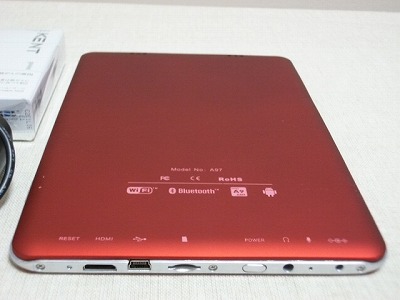
LonPad A97。価格は購入当時は2万弱だったが、今はもっと安いはず。


わざわざ赤を選
んだ。


付属品は充電用ACアダプタだけ。


外部インタフェイス。


電源投入直後の画面。


この画面の後、Androidの起動画面になる。


日本語表示は、もちろん可能。OSは、Android 2.2.1。カメラ?GPS?ありませんです。


半年ほど使ってみたですが、タッチスクリーンの反応がイマイチに思え、どうしてもこれで文字入力をする気になれないので、あまり使わなくなっちゃってるのでした。

2011年9月18日日曜日

外出専用機のHDDをSSDに換装するです

この約2ヶ月間、外出専用機のGateway EC19C-N52C/SではずっとDebian GNU/Linux(squeeze AMD64)を使ってきたですが、全く何も不満は無かったです。少なくとも外出専用機では、メーカー製OS用にしか用意されていないアプリを使う必要に迫られることは一切無く、「SDHCカードから起動するDebianで何も問題は無い。xfceを採用したこともあって、個人的には非常に使い易い。もう、WindowsをインストールされているHDDを取り外して、外出専用機を軽量化するなんてことを考えても良いのでは」という気分になっていたです。
...なのに... 「HDDは衝撃に弱いので、持ち歩くモバイルノートはSSDにしたいです。SSDに換装して、これにWindows 7をインストールするですぅ」とか突然思って、ポチったのがコレ。

HANA Micron Forte K2 64GB HMSM064G-20のバルク品。コントローラはIndilinxのBarefoot。金属製の筐体で安っぽさは感じられない。


換装は簡単。3本のネジでHDDに取り付けられているマウント用金具を外してSSDに取り付け、このSSDをパソコン本体に取り付ける。


CrystalDiskInfoの結果。Trimに対応している。


OSクリーンインストール直後の
CrystalDsikMarkの結果。BIOSでSATA ModeはAHCIになってるです。


いちおう、Windowsエクスペリエンスインデックスのスコア。


この後、Dataram RAMDiskを設定。メモリを4GB(2GB×2)にした際に、ページングファイル無しに設定していたですが、今回、ユーザ環境変数TEMP/TMP、システム環境変数TEMP/TMP、IEの「インターネット一時ファイル」の場所を RAMDisk上に用意したフォルダに変更したです。
外出専用機では、標準のブラウザをGoogle Chromeにしてるですが、キャッシュの置き場所は、起動時に --disk-cache-dir="フォルダ名" で指定すれば良いらしい。RAMDisk上にフォルダを用意した上で、デスクトップにあるGoogle Chromeのショートカットにこのパラメタを追加すれば簡単。
ちなみに、Mozilla Firefoxの場合は、わざわざキャッシュ用フォルダを用意したり指定したりしなくてもメモリにキャッシュを置けるらしくて、
  アドレスバーにabout:configと入力してEnter
  browser.cache.disk.enableの値をfalseに変更
  browser.cache.memory.enableの値をtrueに変更
  browser.cache.memory.capacity(もし無ければ作る)の値を-1(物理メモリサイズに合わせて自動的に値を設定)に変更
で良いらしい。これは結構効果的のようで、Firefoxをインストールして使っているSONY VAIO Z(VPCZ11AHJ)で試したですが、確かに速くなったです。

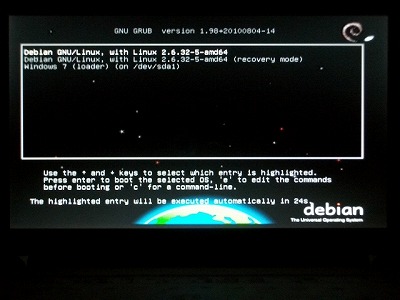
SSDに換装したものの、Windows 7はほとんど起動することなく、Debianばかり使ってたです。今月、Debianにカーネルアップデートがあったようで(情けないことにaptitude -y upgradeを実行して放置していたので気付かなかった)、initrdが再構築され、/boot/grub/grub.cfgも更新されたです。このアップデートの実行中、Windows 7がインストールされたSSDはもちろん外出専用機に搭載したままだったので、意図せず自動的にデュアルブート設定されちゃったのでした。(^^;

2011年8月26日金曜日

RAMディスクを試してみるです

実験機のGateway EC19C-N52C/Sにはメモリを8GB載っけてるですが、今のところ余裕あり過ぎ。先日、SSDをポチってしまったこともあって、RAMディスクを試してみることにしたです。以前、東芝dynabook SS 1610(Windows XP Pro 32bit)のHDDをTranscend TS32GSSD25-Mに換装して持ち歩いていた頃もRAMディスクを使ってたです(ソフトの名称は失念したです)。メモリは768MBしか積んでなかったですが。
さて、64bit版Windows 7をサポートしてて、誰でも入手可能で、1GBを超える領域を作成可能で、インストールや設定があまり面倒ではないRAMディスクソフトを調べたですが、この4つを満たすものはどうもあまりないっぽい。大容量メモリを扱える64bit版Windowsを採用したパソコンが多くなり、HDDと違って書き換え回数に限界があるSSDを搭載したモバイルノートが増え、今はメモリが驚くほど安いので、RAMディスク利用者はますます増えそうな気がするです。

RAMディスクを使ってみる前に、Piriform Speccyでメモリを確認。Core i5 430UMの対応メモリチップはDDR3-800、デュアルチャネルアクセスなので帯域は12.8GB/sのはず。ふと、芳しくなかったWindows エクスペリエンス インデックスのメモリのスコアが頭をよぎるです。


で、試したのは、「BUFFALO RAMDISK ユーティリティー Ver.3.0.0.0」と「Dataram RAMDisk V3.5.130R18」。1100MB程のRAMディスクを作成して、定番のCrystalDiskMark 3.0.1bで速度を計測、テストデータはデフォルト(ランダム)、データサイズは1000MB、計測回数は5回。なお、OSはWindows 7 Home Premium SP1 64bit。
まずは、BUFFALOから。

1120MBのRAMディスクを作成。ドライブレターを指定可能だけど、フォーマットを指定するところは無い。


FAT32でフォーマットされた。


  BUFFALOの計測結果。


次に「BUFFALO RAMDISK ユーティリティー」をアンインストールして、今度は「Dataram RAMDisk」をインストール。

BUFFALOと同じ容量でFAT32を指定。こちらは、ドライブレターを指定するところが無い。が、ドライブレターを決めたり、FAT32ではなくUnformattedを指定しておいてNTFSでフォーマットするってのは、Windowsの「ディスクの管理」で可能、らしい。
RAMディスクを作成後、"Save Disk Image Now"をクリックしてイメージをHDDに保存、このイメージをブート時にメモリに置くよう"Load Disk Image at Startup"にチェックを入れる。


FAT32で作成されている。ディスクラベルは無い。


  Dataramの計測結果。


実験機では、Dataramの方が速かった。これを使って、RAMディスクをブラウザのキャッシュなど一時ファイル置き場にするです。

2011年7月31日日曜日

Debianを使ってみたです

すっかり気に入ったCrunchBang Linuxのご先祖はDebian GNU/Linuxということで、Debian 6.0.2(squeeze amd64)を使ってみたです。
Debianのホームページから「小型のCD」版をダウンロード、CD-RWに焼いて、これを実験機Gateway EC19C-N52C/Sでブート、Localeは英語にして
4GBのSDHCカードにインストールしたです。
インストール後、rootで

wget -q -O - https://dl-ssl.google.com/linux/linux_signing_key.pub | apt-key add -

とコマンド叩いて、/etc/apt/source.listを下記のように編集

---- ここから ----
# deb http://ftp.jp.debian.org/debian/ squeeze main

deb http://ftp.jp.debian.org/debian/ squeeze main contrib non-free
deb-src http://ftp.jp.debian.org/debian/ squeeze main contrib non-free

deb http://security.debian.org/ squeeze/updates main
deb-src http://security.debian.org/ squeeze/updates main

# squeeze-updates, previously known as 'volatile'
deb http://ftp.jp.debian.org/debian/ squeeze-updates main contrib non-free
deb-src http://ftp.jp.debian.org/debian/ squeeze-updates main contrib non-free

deb http://dl.google.com/linux/deb/ stable main non-free
---- ここまで ----

して、

xorg xfce4 xfce4-goodies slim ttf-vlgothic scim scim-anthy google-chrome-stable conky network-manager-gnome firmware-brcm80211 wireless-tools
(2011/08/27 追記) ~/.xsession-errorsがメッセージで膨れていくので、gtk2-engines-pixbufを追加したです。

といったパッケージをインストール、最後に

dpkg-reconfigure locales

で言語を ja_JP.UTF-8に変更してreboot。
この後、無線LANの設定をして、これでOKかと思ったのですが... ハマりました... いや、こうでないと個人的には楽しくないんだけど、えらく時間を費やしてしまったです。

まず、「ログインの度に無線LANの暗号化キーを入力するようダイアログが表示される」ということです。我が家の無線LANはWPA2-PSK(AES)ですが、ログインする度にNetworkManager(nm-applet)がパスワード(暗号化キー)の入力ボックスを空にしてパスワードを訊いてくるです。CrunchBang Linuxは訊いてこなかったですが... ネットで調べたところ、どうも
  ESSIDや暗号化キーは ~/.gnome2/keyringsディレクトリ下に保存されているらしい
  Localeの設定のせいかもしれない
ということっぽいです。で、~/.gnome2/keyrings下を見て見ると
  default
  デフォルト.keyring
という2つのファイルがあって、defaultというファイルの中は「デフォルト」と書かれていたです。「これって、Localeをen_US.UTF-8とかに設定してれば、当然英語だよねぇ」とか思って、

echo -n 'default' > default
mv デフォルト.keyring default.keyring

とコマンド叩いてreboot。これで、nm-appletが暗号化キーを忘れてしまう現象は発生しなくなったです。
次に、「ログインの度に"キーリングのロック解除"ダイアログが表示される」ということです。この現象もCrunchBnag Linuxでは発生してなかったです。CrunchBang LinuxのログインマネージャはGDMでしたが、今回DebianではSLiMを採用したです。今思うと、これがハマった最大の原因なのかも? GDMはPAMを使ってgnome-keyringに認証情報を渡してロック解除しているようですが、SLiMはそうなっていないみたいです。SLiMでPAMを使うにはlibpam-gnome-keyringが要るんじゃなかろうかと思って、dpkgコマンドを叩いて確認するとインストール済みだったので、rootで

aptitude install gdm
cd /etc/pam.d
cp gdm slim
aptitude purge gdm
cd ~ログインユーザ名
rm -rf .gnome2

とコマンドを叩いてreboot、無線LAN設定をやり直して、も一度reboot。これで、
"キーリングのロック解除"ダイアログは表示されなくなったです。~/.gnome2/keyrings下は、
  login.keyring
  user.keystore
という2つのファイルができていたです。
最後に、「/var/log/kern.log他に"Short CCK"というメッセージが大量に出力される」という現象です。特に、EAP-TTLSな無線APに接続中には、1秒間に100行以上出力されたです。CrunchBang Linuxでも少量でしたが出力されてたです。どうもbrcm80211が原因っぽいので、Broadcomのページからドライバをダウンロードして展開して、rootで
aptitude -y install make gcc linux-headers-2.6.32-5-amd64
make
make install
echo blacklist brcm80211 >> /etc/modprobe.d/blacklist.conf
update-initramfs -u
modprobe -r brcm80211
depmod
modprobe wl
reboot

とコマンドを叩くと、
ログファイルに"Short CCK"は出力されなくなったです。また、EC19C-N52Cの無線LANアクセスLEDも点灯するようになったです。
Debianは、メジャーなディストロで情報もたくさんあって、これは良さそう、とか思ったです。

2011年7月2日土曜日

CrunchBang Linuxで無線LAN、なのです

CrunchBang Linux(Statler)を持ち歩いて使ってみたいな、となると無線LAN接続できなきゃなあ、というわけでやってみたです。実験機と外出専用機のGateway EC19C-N52C/Sの無線NICはBroadcom BCM43225。有線(Atheros AR8151)で接続して設定を進めるです。設定はsudoでrootになって行うです。
CrunchBang Linuxを再インストールして日本語化した後、コマンドを実行して状態を見てみると、
lspci : BCM43225を認識している
lsmod : brcm80211はある
iwconfig : 無線のインタフェイスは無い(当然、ifconfigでも無線インタフェイスは表示されない)
だったです。で、次にdmesgを実行してbrcm80211関係を見てみると、

[ 9.950770] brcm80211 0000:02:00.0: firmware: requesting brcm/bcm43xx-0.fw
[ 9.993731] brcm80211: fail to load firmware brcm/bcm43xx-0.fw
[ 9.993736] brcm80211: Failed to find firmware usually in /lib/firmware/brcm
[ 9.993781] brcm80211 0000:02:00.0: PCI INT A disabled
[ 9.993797] brcm80211: wl_pci_probe: wl_attach failed!

となってたです。ファームウェアが合わないっぽいので、こちらを見て

aptitude update
aptitude install firmware-brcm80211 wireless-tools

を実行してrebootしてみたです。結果は、
lspci : BCM43225を認識している
lsmod : brcm80211はある
iwconfig : wlan0がある(ifconfigでもwlan0が表示される)

だったです。dmesgを実行してみると、

[ 9.629661] brcm80211 0000:02:00.0: firmware: requesting brcm/bcm43xx-0.fw
[ 9.905017] brcm80211 0000:02:00.0: firmware: requesting brcm/bcm43xx_hdr-0.fw
[ 9.996176] wlc_bmac_attach:: deviceid 0x4357 nbands 1 board 0xe021 macaddr: ~
[ 10.082077] wl_set_hint: Sending country code US to MAC80211
[ 10.082087] wl0: Broadcom BCM43xx 802.11 MAC80211 Driver 5.75.11 (1.82.8.0) (Compiled in . at 15:29:02 on Dec 10 2010)

ということで、うまくいったようです。
とりあえず、NetworkManagerを使わずに無線LANの設定をしてみるです。まず、runlevelコマンドを実行すると「N 2」と表示されるので、

cd /etc/rc2.d
mv S03network-manager s03network-manager
sh ./s03network-manager stop

でNetworkManagerを停止、無効化させたです。
我が家の無線ルータは
NECアクセステクニカのAterm WR8700Nで、WPA2/PSK(AES)、ESSIDステルスを有効にしてるです。

cd /etc/network
mv
interfaces interfaces.orig
cp
interfaces.orig interfaces
chmod 600
interfaces

を実行して、
/etc/network/interfacesを

---- ここから ----
# The loopback network interface
auto lo
iface lo inet loopback

# Atheros AR8151 Gigabit Ethernet
allow-hotplug eth0
auto eth0
iface eth0 inet dhcp

# Broadcom BCM43225 wireless network
allow-hotplug wlan0
auto wlan0
iface wlan0 inet dhcp
wpa-driver wext
wpa-ssid 無線ルータのESSID
wpa-psk 「wpa_passphrase ESSID
暗号化キー」を実行して作った長い文字列
wpa-key-mgmt WPA-PSK
wpa-proto RSN
wpa-pairwise CCMP
wpa-group CCMP
wpa-scan-ssid 1
wpa-ap-scan 2
---- ここまで ----

と書き換えてrebootすると、あっさり無線LAN接続できたです。
でも、これってもしかして、別の無線ルータを使う時は、その都度書き換えるってことになる?とか思って、wpa_supplicantを使ってみることにしたです。ifdown wlan0を実行してインタフェイスを停止させて、/etc/network/interfacesを

---- ここから ----
# The loopback network interface
auto lo
iface lo inet loopback

# Atheros AR8151 Gigabit Ethernet
allow-hotplug eth0
auto eth0
iface eth0 inet dhcp

# Broadcom BCM43225 wireless network
allow-hotplug wlan0
auto wlan0
iface wlan0 inet dhcp
wpa-driver wext
wpa-conf /etc/wpa_supplicant/wpa_supplicant.conf
---- ここまで ----

と書き換えて、/etc/wpa_supplicant/wpa_supplicant.confを新規作成し、これに、

---- ここから ----
ctrl_interface=/var/run/wpa_supplicant
ap_scan=2
network={
ssid="無線ルータAのESSID"
psk=
「wpa_passphrase 無線ルータAのESSID 暗号化キー」を実行して作った長い文字列
key_mgmt=WPA-PSK
proto=RSN
pairwise=CCMP
group=CCMP
scan_ssid=1
}
network={
ssid="
無線ルータBのESSID"
psk=
「wpa_passphrase 無線ルータBのESSID 暗号化キー」を実行して作った長い文字列
key_mgmt=WPA-PSK
proto=RSN
pairwise=CCMP
group=CCMP
scan_ssid=1
}
---- ここまで ----

と書いて chmod 600 /etc/wpa_supplicant/wpa_supplicant.confを実行してreboot。こちらも正常に無線接続できたです。WR8700Nを停止して、NEC Aterm WM3500Rの電源を入れ、CrunchBang Linuxをrebootさせると、DHCPでIPアドレス他が割り当てられるまで結構待たされたですが、WM3500Rに接続できたです。
ちなみに、出先でちょくちょく使うのは EAP-TTLSな無線LANなのですが、/etc/network/interfacesを

---- ここから ----
# The loopback network interface
auto lo
iface lo inet loopback

# Atheros AR8151 Gigabit Ethernet
allow-hotplug eth1
auto eth1
iface eth1 inet dhcp

# Broadcom BCM43225 wireless network
allow-hotplug wlan1
auto wlan1
iface wlan1 inet dhcp
wpa-driver wext
wpa-conf /etc/wpa_supplicant/wpa_supplicant.conf
---- ここまで ----

に書き換え(インタフェイス名が変わるので)、/etc/wpa_supplicant/wpa_supplicant.confを

---- ここから ----
ctrl_interface=/var/run/wpa_supplicant
network={
ssid="ほげほげ"
key_mgmt=WPA-EAP
eap=TTLS
identity="ユーザ名@ほげほげ"
password="パスワード"
phase2="auth=PAP"
}
---- ここまで ----

と書いてrebootすると、これも正常に接続できたです。
これで一瞬満足したですが、デスクトップに接続状態が表示されず、コマンド叩いたりブラウザを起動したりしないと無線接続できているのかわからない、というのはイマイチ(
EC19C-N52C前面左側の無線アクセスLEDも点灯してくれないし)なので、やっぱりNetworkManagerを使うことにしたです。wicdの方が良いよって話もあるけど。

ifdown wlan0
cd /etc/network
mv interfaces interfaces.test
mv interfaces.orig interfaces
cd /etc/rc2.d
mv s03network-manager S03network-manager

を実行して元通りに戻してreboot。後は、タスクバーのNetworkManagerのアイコンを右クリック、「接続を編集する」>「無線」タブで「追加」をクリック>「無線接続~の編集」ウインドウの「無線」タブ内を入力
SSID : 無線LANルータのESSID
モード : インフラストラクチャ
BSSID : 入力しなかった
MACアドレス : iwconfigで表示される無線インタフェイスのMACアドレス
MTU : 自動
続いて、「無線接続~の編集」ウインドウの「無線セキュリティ」タブ内を入力
セキュリティ : WPAとWPA2のパーソナル
パスワード : 無線LANルータのESSIDの暗号化キー

そして、「適用」をクリックして「閉じる」をクリック。これでOK。出先のEAP-TTLSな無線LANの場合、
「無線接続~の編集」ウインドウの「無線セキュリティ」タブで、
セキュリティ : WPAとWPA2のエンタープライズ
認証 : トンネル化TLS
匿名の識別子 : 入力しなかった
CA証明書 : (なし)
内部認証 : PAP
ユーザ名 : ユーザ名@ほげほげ
パスワード : パスワード
とすればOKだったです。

あ、忘れてた。日本語入力。これは、
aptitude update
aptitude install scim scim-anthy
reboot

して一発でうまくいったです。日本語入力の開始/終了は、Control+Spaceキーがデフォルト設定ですが、半角/全角キーでも可能にしたい場合は、デスクトップの何もない部分を右クリック >「SCIM入力メソッドの設定」>「フロントエンド」内の「全体設定」にある「開始/終了」右端の「...」をクリック>「開始/終了キーの設定」ウインドウの「キーコード」右端の「...」をクリック>半角/全角キーを押す>「追加」をクリックして、ウインドウ上部の「設定済のキー」にZenkaku_Hankakuが入ったことを確認>「OK」をクリック>「OK」をクリック、で
半角/全角キーで日本語入力のオン/オフができるようになるです


外出専用EC19C-N52CのWindows 7とほぼ同等のことがCrunchBang Linuxでできていることになり、何も困らなさそう。しかも、個人的にはなんだかWindowsより使い易い(SPARC-Sun-Solaris2.x+X11+Enlightenment or Blackboxで育ったせい?)。外出専用機のHDDを取り外して、SDHCカードにインストールしたCrunchBang Linuxを使えば満足できそうな気がしてきたです。