ラベル Linux の投稿を表示しています。 すべての投稿を表示

2013年9月25日水曜日

CrunchBang 11 Waldorfなのです

今年 5月のリリースから時間が経過したですが、CrunchBnag Linux 11「Waldorf」(amd64)をインストールするです。
ISOファイルは、こちらから入手したです。ファイルサイズが 700MB超なので、DVD-RWに焼いて、実験機の Gateway EC19C-N52Cに挿した SDHCカードにインストールしたです。


UTPケーブルを接続してインストール開始。インストール先のメディアは、使い古した激安 4GB SDHCカード。スクリーンショットを撮りながら、ゆっくり作業したけど、約30分でインストール自体は終了。

Alt+F2でコマンドラインモードにならないので、「インストールの完了」画面で「戻る」ボタンをクリック、メニューを表示させて「シェルの実行」をクリック、FATでフォーマットしておいた画像保存用の USBメモリを接続して、
fdisk -lで usbメモリのデバイス名を確認(今回は /dev/sdb1だった)
mkdir /mnt/usb
mount /dev/sdb1 /mnt/usb
cd /var/log
cp *.png /mnt/usb
でスクリーンショットを画像保存用の USBメモリにコピーして、画面右下の「戻る」をクリックしてインストール画面に戻る。


インストールが完了したら、ブートしてログイン。

cb-welcomeが起動するけど、「q」を入力して終了させた。


次に、デスクトップの何も無いところを右クリック、メニュー内の Terminalをクリックして terminatorを起動し、sudoで rootになって、

aptitude update
aptitude -y upgrade
dpkg-reconfigure tzdata
hwclock --systohc --localtime
aptitude -y install ibus-mozc
aptitude -y install firmware-brcm80211
depmod -av
update-initramfs -u -v

を実行するです。日本語入力は mozcにしたです。EC19C-N52Cの無線NICは Broadcom BCM43225なので、これのファームウェアもインストールしたです。約30分で完了、リブートするです。起動する際、BIOSの日時を確認するのを忘れたですが、後で BIOSを確認すると、正しい日時になってたです。
では、ログインして無線LANの設定をするです。


あっさり自宅の無線LANに接続完了。


続いて Google Chromeをインストール。

こちらも、あっさり完了、と思ったですが、Googleニュースとかを見ていて気付いたですが、脱字だらけ。


Waldorfのインストール時に言語は日本語を選択したことだし、無線LAN設定時のダイアログも問題なく日本語を表示できていたので、フォントは問題ないだろうと思い込んでたですが、誤認識だったようです。Google Chromeを終了して terminatorを起動、rootで、

aptitude -y install fonts-ipafont

を実行して、再度、Google Chromeを起動。


脱字はサクッと解消。

CrunchBang Linux 10「Statler」には Openbox版だけでなく Xfce版もあったですが、個人的には Xfceが気に入っていて、これはとても使いやすいなあと思ってるです。

2013年9月21日土曜日

Debian Wheezyなのです

ワケあって GNOMEを使う必要があって、Debian GNU/Linux 7.1「wheezy」(amd64)をこちらからダウンロードして、CD-RWに焼いて、実験機の Gateway EC19C-N52Cに挿した USBメモリにインストールしたです。

UTPケーブルを接続してインストール開始。せっかくなので、スクリーンショットを撮ってみた。なお、スクリーンショットは、/var/log/下に png形式で保存される。


「ソフトウェアの選択」からが長かった。選択されたパッケージは 1410個、使用機材と自宅のネット環境のせいだと思うけど、ダウンロードに約20分、適用に約70分。
画面左下に「スクリーンショット」ボタンが出ている時に、Alt+F2でコマンドラインモードに移行。FATでフォーマットしておいた画像保存用の USBメモリを接続して、
fdisk -l で USBメモリのデバイス名を確認(今回は /dev/sdb1だった)
mkdir /mnt/usb
mount /dev/sdb1 /mnt/usb
cd /var/log
cp *.png /mnt/usb

でスクリーンショットを画像保存用の USBメモリにコピーして、Alt+F5でインストール画面に戻る。インストールが完了したら、ブートしてログイン。

端末を起動して、visudoを実行して sudoを使えるようにして、rootになって /etc/apt/sources.listを少し修正(7,8行目末尾に contribと non-freeを追加)して、

aptitude update
aptitude -y upgrade
dpkg-reconfigure tzdata
hwclock --systohc --localtime
aptitude install firmware-brcm80211
depmod -av
update-initramfs -u -v

を実行してリブート(起動時に BIOSを確認して、もしも日時がズレてたら修正するです)、ログインして無線LANの設定をするです。自宅の無線LANは WPA2-PSK(AES)、ESS-IDステルスを有効にしてるです。


げげっ、「非表示無線ネットワークに接続」がメニューに無い....


「ネットワーク接続」(nm-connection-editor)を起動して無線LANの設定をして、リブートしたけど接続できない....


ifconfigを実行して確認したですが、インタフェイス wlan0は UPになってるです。他に設定が必要なのかもと思って、このページを見ながら /etc/NetworkManager/system-connections/下のファイルを修正したりしてみたですが、どうしても接続できないです。
何が間違っているのか全然わからなかったですが、実は NetworkManagerの設定は間違っていなくて、ただ「そこら辺にあるアクセスポイントをスキャンして認識させる」っていうのをやってなかったのでした。rootで、

iwlist wlan0 scanning essid  HIDDEN-SSID-HOGEHOGE

を実行すると、サクッと無線LAN接続できてしまったのでした。


毎年、Linuxの無線LAN接続でハマってしまってますです....

2013年7月11日木曜日

Parted Magicの Clonezillaでバックアップしたイメージをリストアするです

昨夜は、メインのVAIO Z(VPCZ1)でWindows Updateをわざわざ手動で実行中に、酔いつぶれて眠ってしまったです....
さて、Parted MagicのClonezillaで実験機のGateway EC19C-N52Cのイメージバックアップを採ったので、元に戻す手順の確認のために、リストアしてみるです。

前日に使用した、Parted MagicのISOファイルをLinuxLive USB Creatorを使ってインストールした2GBのSDカードからbootするです。そして、GPartedを使って、内蔵HDDをまっさらにするです。
イメージを保存したHGST製80GBのPATA HDDを入れたHDDケースを手元に用意して、「ディスクのクローニング」をクリックするです。
USB接続外付HDDケースを接続して、間違えないようイメージを保存したHitachiの80GBを選択するです。
Beginnerを選択するまではバックアップと同じですが、その次のメニューではrestorediskを選択するです。
イメージが保存されているディレクトリを選択して、リストア先として内蔵HDDを選択するです。
リストアは、35分ほどで完了したです。
シャットダウンさせて、Parted MagicのSDカードとHDDケースを取り外し、内蔵HDDDからbootさせたです。
当然ですが、正常に起動したです。


復元前と同じ状態になってるです。
安心してWindows 8.1 Previewを試すです。


2013年7月9日火曜日

Parted MagicのClonezillaでバックアップ、なのです

Windows 8.1 Previewを実験機のGateway EC19C-N52Cで試そうと思うですが、その前にバックアップをとるです。
今回は、Parted Magicを使うです。GPartedもClonezillaも入っているので、パーティションサイズ変更、32GB超のfat32パーティション作成、フォーマット、イメージバックアップ/リカバリができるです。さらにSecure Eraseもできて、何かと便利なのです。
用意したのは、Parted MagicのISOファイルをLinuxLive USB Creatorを使ってインストールした2GBのSDカードと、USB 2.0接続HDDケースに入れた HGST製80GBのPATA HDD、です。


まず、実験機のWindows 7でディスク使用量を確認。最近、リカバリDVDを使って出荷時状態に戻し、不要なプレインストールソフトを削除してSP1を適用、Professionalにアップグレード、Windows Updateしたばかりで、コレといってバックアップしたいものは実は無いです。
コントロールパネル>システムとセキュリティ>管理ツール>コンピュータの管理>ディスクの管理、の表示。
SDカードからParted Magicを起動させて、「ディスクのクローニング」をクリックするです。
ちなみに、Parted MagicをCDに焼いたものを、外付光ドライブに入れてメインのVAIO Z(VPCZ1)でbootさせてみたですが、正常にbootできたです。
なんとなく、VPCZ1はブートローダがLILOだとbootできない(のかもしれない)けど、GRUBならbootできるのかも、とか思ったです。

イメージを保存したHDDケースを接続するです。

バックアップ先を指定するです。間違えないよう、USB接続外付HDD(Hitachi,80GB)を選択するです。
なお、そのUSB接続外付HDDは、「ディスクのクローニング」をクリックする前に、GPartedで全体をfat32にフォーマットしておいたです。

イメージを保存するディレクトリ名は、タイムスタンプのままでも構わないですが、複数のパソコンのイメージを保存した場合にわからなくなってしまいそうので変更したです。
バックアップ元として、間違えないよう内蔵HDDDを選択するです。


この環境では、約40GBのバックアップ+イメージのチェックで、約90分でした。
Parted Magic起動時のメニューで「2. Default settings 64」の下にある「Language」を Enter、Japanese 64を選択したですが、キーマップはUSになるです。デスクトップにある「キーボードレイアウト」で日本語106キーボードに変更できるです。

2012年10月7日日曜日

続・無線LANでハマったです

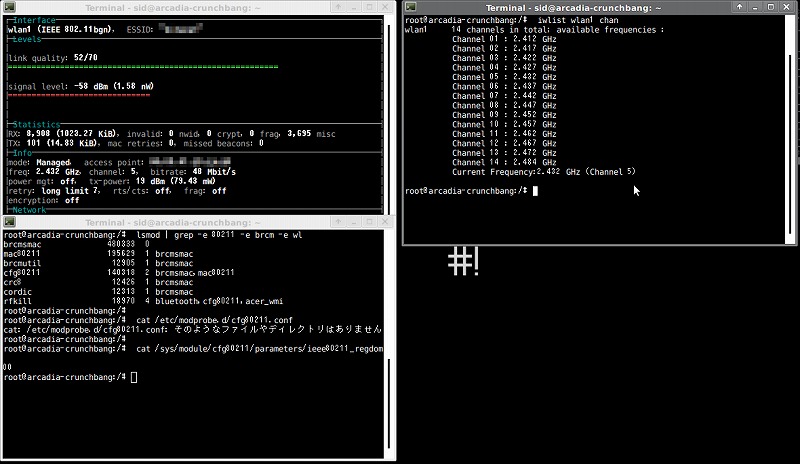
外出専用機と自宅の実験機はGateway EC19C-N52Cで、無線LANコントローラはBroadcom BCM43225。前回、このパソコンでカーネル3.2のCrunchBang Linux(Statler 20120207 64-bit Stable+Backports)を動かして、12chの無線APに接続できたですが、そもそもカーネル3.2を使ったのは、「動作がモッサリしてるなら、新しいカーネルにアップブレードしたら?」という書き込みをネットのどこかで見た(気がする)からなのでした。では、カーネル2.6のDebianとCrunchBangで12chの無線APに接続するにはどうすれば良かったのか、長期間ハマったので整理しておきたいかな、とか思ったです。

USBメモリに、「小型のCD」のDebian GNU/Linux(6.0.5 squeeze amd64)をインストール。Xorgをインストールする前のコマンドラインでは、けっこう快適。でも、Xfce4(とgdm)をインストールすると、ログイン前後は遅いし、シャットダウンはもっと遅い。Xorg --configureを実行して /etc/X11/xorg.confを作って、再起動後に/var/log/Xorg.0.logを確認したりしたけど、何が原因なのか、困ったことに未だにわからん....
 

sudoでrootになって、
echo 'options cfg80211 ieee80211_regdom=JP' > /etc/modprobe.d/cfg80211.conf
を実行することで、モジュールcfg80211にRegulatory domainとしてJPを渡すように設定して再起動、ログインしてとりあえず確認。 


Regulatory domainを指定しない場合やX2を指定した場合は、countryはUSになった。


では、
aptitude -y install firmware-brcm80211
modprobe -rfv brcm80211
depmod -av
modprobe -v brcm80211
update-initramfs -u
を実行し、再起動させてログイン。


countryがUSだと11chまでだが、JPだと14chまで表示される。遠くにある5chの無線APには繋がるが、/var/log/kern.logに、「Short CCK」が1秒間に何度も出力されるのは相変わらず。


次に、BroadcomのHPからドライバをダウンロードし、/usr/srcに置いて、/usr/src/tmpを作成して、ここに展開して、
make API=CFG80211
make install
/etc/modprobe.d/blacklist.conf に、"blacklist brcm80211"を追加して、
modprobe -rfv brcm80211
depmod -av
modprobe -v wl
update-initramfs -u
を実行し、再起動させてログイン。この状態が、12chの無線APに繋がらなくなったときと同じ。


802.11b/g/nなのに、なんで5GHz帯まで.... 表示だけの問題、ってことにしとく。


続いて、ドライバを展開した/usr/src/tmpで、
make clean

make API=WEXT
make install
modprobe -rfv wl
depmod -av
modprobe -v wl
を実行し、再起動させてログイン。


cfg80211は使われないので、cfg80211にRegulatory domainを渡す設定は意味ないっすね。


んー。では、

aptitude -y install broadcom-sta-common broadcom-sta-source
cd /usr/src

bzcat broadcom-sta.tar.bz2 | tar xvf -
cd modules/broadcom-sta/amd64
make
make install
modprobe -rfv wl
depmod -av
modprobe -v wl
を実行し、再起動させてログイン。


12chの無線APに繋がったです。


ということで、broadcom-sta-sourceをコンパイルしてインストールすれば良かったのね、といちおう納得したのでした。
Debian、6.0.6が出てるですね。

2012年9月24日月曜日

無線LANでハマったです

5月頃だったですか.... 出先のいつもの席に座って、Debian GNU/Linux(6.0.5 squeeze amd64)をインストールしたSDHCカードを外出専用機Gateway EC19C-N52C/Sのカードスロットに突っ込んで電源オン、Debianがサクッと起動してログインすると、ふつうに無線LAN接続して使えたですが、nm-appletのアンテナが2本しか立ってない.... 切断・接続を繰り返しても、再起動させても、アンテナは2本しか立たない。おかしい、数日前はこんなではなかったはずだけど.... すぐそこに無線APがあるのに.... と思ったものの、とりあえず気にしないことにしたです。
その1週間後くらいに、無線APの担当者に直接会う機会があったので、最近無線APの設定を変更したのかと聞いてみたところ、「どうも電波干渉が起きているようなので、チャンネルを変更し、電波出力も調整した」との事。そして、手持ちのWindowsパソコンを起動して無線接続し、inSSIDerの表示を見せてくれたです。自分も、近くにあるMacBook Proを起動させて、Mac OS XとBootCampのWindowsで無線接続してみたですが、どちらも電波状態は良好だったです。
ということは、自分が使っているパソコン本体か、そのパソコン上で動かしているDebianに問題がある? いやっそんなはずはっ、とか思って調査を開始。Debianを終了させてWindoows 7を起動、無線接続して電波状態が良好であることを確認した上でコレを使ってみたり、MacBook Proでコレをやったりしたところ、指定席(?)直近の無線APは12chになっていることがわかったです。この無線APに接続したいぞと、Debianの設定を(よく調べもせず)連日弄くり続けたところ、なんとなく環境がおかしくなってきたような気がしてきたので、自宅で実験機のGateway EC19C-N52C/Sを使って、SDHCカードにDebianを再インストールしたですが.... 動作がモッサリ.... 以前と同じように「小型のCD」でインストールして、Xfce4とSlimを追加したですが、ブートメッセージの表示が終わってログインマネージャが起動するまで、真っ暗の画面のまま30秒くらい待たされる、ウインドウの起動が遅い、キー入力に表示が追いつかないことがある、ウインドウを残したままシャットダウンさせると、ウインドウの跡形を残したまま30秒くらい固まる、という状態になってしまったです。Xorg -configureを実行して/etc/X11/xorg.confを作成したり、/var/logの下にあるログや~/.xsession-errorsを確認したですが、今もまだ全然解決できてないです。
とにかくもう、まず無線接続の問題を解決! ということで、8月に入って(^^; とりあえずDebianを使うのを諦めることにして、カーネル3.2のCrunchBang Linux(Statler 20120207 64-bit Stable+Backports)に変更したです。ちなみに、DebianをインストールしていたSDHCカードにCrunchBangをインストールしたですが、比較的サクサク動いた(ブート直後だけ少しひっかかる感じがする)ので、Debianが遅くなったのはSDHCカードのせいではないような気がしてるです。


OpenboxをアンインストールしてXfce4をインストール、日本語化したCrunchBang(壁紙も変更)。EC19C-N52Cの無線LANコントローラは、Broadcom BCM43225。firmware-brcm80211のインストールは必要だったが、他にBroadcom用のパッケージはインストールせずに、Netwoork Managerで無線接続はサクッと成功。しかし、12chの無線APには繋がらず、離れた5chの無線APに繋がる。

うーむ。なぜ12chの無線APに繋がらないのか、ヒントが欲しくてネットで検索、コレとかコレとかコレとかを見て、
 2.4GHz帯の12ch以上は使えない状態がデフォルトだったりする
 モジュールcfg80211のオプションに、適切なRegulatory domainを指定すれば、12ch以降を有効にすることができる
 Regulatory domainは、日本の場合はフツーJPだが、Broadcomの無線LANコントローラの場合(?)はX2にすると良い
ということみたい、と解釈したです。
そういや、/var/log/kern.logに
cfg80211: Calling CRDA for country: US
とか出てたな.... では、ということで、sudoでrootになって、

echo 'options cfg80211 ieee80211_regdom=JP' > /etc/modprobe.d/cfg80211.conf

を実行することで、cfg80211にRegulatory domainとしてJPを渡すように設定して再起動、ログインして無線接続。


繋がらん。Regulatory domainをJPからX2に変えて再起動しても、12chの無線APに繋がらん。


うー。試しに、

aptitude -y install linux-headers-3.2.0-0.bpo.3-all-amd64
aptitude -y install broadcom-sta-common broadcom-sta-source
cd /usr/src
bzcat broadcom-sta.tar.bz2 | tar xvf -
cd module/broadcom-sta/amd64
make

とやってみたですが、カーネル3.2のCrunchBangではエラーが出てmakeできなかったです。


ダメっすか....


ヤレヤレ... キーワードを変えてさらにネットで検索した結果、コレを見つけたです。書き換えるのは1行だけの割には面倒なのですが、やってみることにしたです。
次のような手順でコマンドを叩いてやったですが、ちゃんと理解した上でやっているわけではないので、おかしな部分や無駄な部分があるかもです。まずは、パッチを適用せずに、単にコンパイルとインストールをやってみたです。

aptitude -y install linux-source-3.2 iw
cd /usr/src
bzcat linux-source-3.2.tar.bz2 | tar xvf -
cd linux-source-3.2
/lib/module下のディレクトリ名に合わせて、Makefileの先頭を変更。今回は、
----
VERSION = 3
PATCHLEVEL = 2
SUBLEVEL = 23
EXTRAVERSION =
----
を
----
VERSION = 3
PATCHLEVEL = 2
SUBLEVEL = 0
EXTRAVERSION = -0.bpo.3-amd64
----
に変更。これをやっておかないと、/lib/module/3.2.23ディレクトリ下にモジュールがインストールされてしまい、modprobeで組み込んでくれない。
make distclean
make oldconfig
cp /usr/src/linux-headers-3.2.0-0.bpo.3-amd64/Module.symvers .
make prepare
make modules_prepare
make M=drivers/net/wireless/brcm80211/brcmsmac/ clean
make M=drivers/net/wireless/brcm80211/brcmsmac/ modules
make M=drivers/net/wireless/brcm80211/brcmsmac/ modules_install
modprobe -rfv brcmsmac
depmod -av
modprobe -v   brcmsmac
update-initramfs -u

新しいbrcmsmac.koは、/lib/module/3.2.0-0.bpo.3-amd64/extraディレクトリ下に作成されたです。


パッチを適用していないので、インストール前のbrcmsmac.koと基本的に変わらないはずなので、Regulatory domainを指定してもしなくても、やっぱり12chの無線APには繋がらない。

一旦接続を切って、iw reg set JP とコマンドを実行して再度接続しても、12chの無線APには繋がらない。


では、パッチを適用(と言っても1行だけなのでソースを手修正)するです。

cd drivers/net/wireless/brcm80211/brcmsmac/
channel.cを修正。今回は449行目の
LOCALE_RESTRICTED_SET_2G_SHORT,
を
LOCALE_RESTRICTED_NONE,
に変更。
cd /usr/src/linux-source-3.2
brcmsmacのmakeをやり直してインストール


おぉっ。Regulatory domainを指定してもしなくても、12chの無線APに繋がった。


んー。接続できたのは良いけど、なんだか力技っぽい気がするです....

2011年7月31日日曜日

Debianを使ってみたです

すっかり気に入ったCrunchBang Linuxのご先祖はDebian GNU/Linuxということで、Debian 6.0.2(squeeze amd64)を使ってみたです。
Debianのホームページから「小型のCD」版をダウンロード、CD-RWに焼いて、これを実験機Gateway EC19C-N52C/Sでブート、Localeは英語にして
4GBのSDHCカードにインストールしたです。
インストール後、rootで

wget -q -O - https://dl-ssl.google.com/linux/linux_signing_key.pub | apt-key add -

とコマンド叩いて、/etc/apt/source.listを下記のように編集

---- ここから ----
# deb http://ftp.jp.debian.org/debian/ squeeze main

deb http://ftp.jp.debian.org/debian/ squeeze main contrib non-free
deb-src http://ftp.jp.debian.org/debian/ squeeze main contrib non-free

deb http://security.debian.org/ squeeze/updates main
deb-src http://security.debian.org/ squeeze/updates main

# squeeze-updates, previously known as 'volatile'
deb http://ftp.jp.debian.org/debian/ squeeze-updates main contrib non-free
deb-src http://ftp.jp.debian.org/debian/ squeeze-updates main contrib non-free

deb http://dl.google.com/linux/deb/ stable main non-free
---- ここまで ----

して、

xorg xfce4 xfce4-goodies slim ttf-vlgothic scim scim-anthy google-chrome-stable conky network-manager-gnome firmware-brcm80211 wireless-tools
(2011/08/27 追記) ~/.xsession-errorsがメッセージで膨れていくので、gtk2-engines-pixbufを追加したです。

といったパッケージをインストール、最後に

dpkg-reconfigure locales

で言語を ja_JP.UTF-8に変更してreboot。
この後、無線LANの設定をして、これでOKかと思ったのですが... ハマりました... いや、こうでないと個人的には楽しくないんだけど、えらく時間を費やしてしまったです。

まず、「ログインの度に無線LANの暗号化キーを入力するようダイアログが表示される」ということです。我が家の無線LANはWPA2-PSK(AES)ですが、ログインする度にNetworkManager(nm-applet)がパスワード(暗号化キー)の入力ボックスを空にしてパスワードを訊いてくるです。CrunchBang Linuxは訊いてこなかったですが... ネットで調べたところ、どうも
  ESSIDや暗号化キーは ~/.gnome2/keyringsディレクトリ下に保存されているらしい
  Localeの設定のせいかもしれない
ということっぽいです。で、~/.gnome2/keyrings下を見て見ると
  default
  デフォルト.keyring
という2つのファイルがあって、defaultというファイルの中は「デフォルト」と書かれていたです。「これって、Localeをen_US.UTF-8とかに設定してれば、当然英語だよねぇ」とか思って、

echo -n 'default' > default
mv デフォルト.keyring default.keyring

とコマンド叩いてreboot。これで、nm-appletが暗号化キーを忘れてしまう現象は発生しなくなったです。
次に、「ログインの度に"キーリングのロック解除"ダイアログが表示される」ということです。この現象もCrunchBnag Linuxでは発生してなかったです。CrunchBang LinuxのログインマネージャはGDMでしたが、今回DebianではSLiMを採用したです。今思うと、これがハマった最大の原因なのかも? GDMはPAMを使ってgnome-keyringに認証情報を渡してロック解除しているようですが、SLiMはそうなっていないみたいです。SLiMでPAMを使うにはlibpam-gnome-keyringが要るんじゃなかろうかと思って、dpkgコマンドを叩いて確認するとインストール済みだったので、rootで

aptitude install gdm
cd /etc/pam.d
cp gdm slim
aptitude purge gdm
cd ~ログインユーザ名
rm -rf .gnome2

とコマンドを叩いてreboot、無線LAN設定をやり直して、も一度reboot。これで、
"キーリングのロック解除"ダイアログは表示されなくなったです。~/.gnome2/keyrings下は、
  login.keyring
  user.keystore
という2つのファイルができていたです。
最後に、「/var/log/kern.log他に"Short CCK"というメッセージが大量に出力される」という現象です。特に、EAP-TTLSな無線APに接続中には、1秒間に100行以上出力されたです。CrunchBang Linuxでも少量でしたが出力されてたです。どうもbrcm80211が原因っぽいので、Broadcomのページからドライバをダウンロードして展開して、rootで
aptitude -y install make gcc linux-headers-2.6.32-5-amd64
make
make install
echo blacklist brcm80211 >> /etc/modprobe.d/blacklist.conf
update-initramfs -u
modprobe -r brcm80211
depmod
modprobe wl
reboot

とコマンドを叩くと、
ログファイルに"Short CCK"は出力されなくなったです。また、EC19C-N52Cの無線LANアクセスLEDも点灯するようになったです。
Debianは、メジャーなディストロで情報もたくさんあって、これは良さそう、とか思ったです。

2011年7月2日土曜日

CrunchBang Linuxで無線LAN、なのです

CrunchBang Linux(Statler)を持ち歩いて使ってみたいな、となると無線LAN接続できなきゃなあ、というわけでやってみたです。実験機と外出専用機のGateway EC19C-N52C/Sの無線NICはBroadcom BCM43225。有線(Atheros AR8151)で接続して設定を進めるです。設定はsudoでrootになって行うです。
CrunchBang Linuxを再インストールして日本語化した後、コマンドを実行して状態を見てみると、
lspci : BCM43225を認識している
lsmod : brcm80211はある
iwconfig : 無線のインタフェイスは無い(当然、ifconfigでも無線インタフェイスは表示されない)
だったです。で、次にdmesgを実行してbrcm80211関係を見てみると、

[ 9.950770] brcm80211 0000:02:00.0: firmware: requesting brcm/bcm43xx-0.fw
[ 9.993731] brcm80211: fail to load firmware brcm/bcm43xx-0.fw
[ 9.993736] brcm80211: Failed to find firmware usually in /lib/firmware/brcm
[ 9.993781] brcm80211 0000:02:00.0: PCI INT A disabled
[ 9.993797] brcm80211: wl_pci_probe: wl_attach failed!

となってたです。ファームウェアが合わないっぽいので、こちらを見て

aptitude update
aptitude install firmware-brcm80211 wireless-tools

を実行してrebootしてみたです。結果は、
lspci : BCM43225を認識している
lsmod : brcm80211はある
iwconfig : wlan0がある(ifconfigでもwlan0が表示される)

だったです。dmesgを実行してみると、

[ 9.629661] brcm80211 0000:02:00.0: firmware: requesting brcm/bcm43xx-0.fw
[ 9.905017] brcm80211 0000:02:00.0: firmware: requesting brcm/bcm43xx_hdr-0.fw
[ 9.996176] wlc_bmac_attach:: deviceid 0x4357 nbands 1 board 0xe021 macaddr: ~
[ 10.082077] wl_set_hint: Sending country code US to MAC80211
[ 10.082087] wl0: Broadcom BCM43xx 802.11 MAC80211 Driver 5.75.11 (1.82.8.0) (Compiled in . at 15:29:02 on Dec 10 2010)

ということで、うまくいったようです。
とりあえず、NetworkManagerを使わずに無線LANの設定をしてみるです。まず、runlevelコマンドを実行すると「N 2」と表示されるので、

cd /etc/rc2.d
mv S03network-manager s03network-manager
sh ./s03network-manager stop

でNetworkManagerを停止、無効化させたです。
我が家の無線ルータは
NECアクセステクニカのAterm WR8700Nで、WPA2/PSK(AES)、ESSIDステルスを有効にしてるです。

cd /etc/network
mv
interfaces interfaces.orig
cp
interfaces.orig interfaces
chmod 600
interfaces

を実行して、
/etc/network/interfacesを

---- ここから ----
# The loopback network interface
auto lo
iface lo inet loopback

# Atheros AR8151 Gigabit Ethernet
allow-hotplug eth0
auto eth0
iface eth0 inet dhcp

# Broadcom BCM43225 wireless network
allow-hotplug wlan0
auto wlan0
iface wlan0 inet dhcp
wpa-driver wext
wpa-ssid 無線ルータのESSID
wpa-psk 「wpa_passphrase ESSID
暗号化キー」を実行して作った長い文字列
wpa-key-mgmt WPA-PSK
wpa-proto RSN
wpa-pairwise CCMP
wpa-group CCMP
wpa-scan-ssid 1
wpa-ap-scan 2
---- ここまで ----

と書き換えてrebootすると、あっさり無線LAN接続できたです。
でも、これってもしかして、別の無線ルータを使う時は、その都度書き換えるってことになる?とか思って、wpa_supplicantを使ってみることにしたです。ifdown wlan0を実行してインタフェイスを停止させて、/etc/network/interfacesを

---- ここから ----
# The loopback network interface
auto lo
iface lo inet loopback

# Atheros AR8151 Gigabit Ethernet
allow-hotplug eth0
auto eth0
iface eth0 inet dhcp

# Broadcom BCM43225 wireless network
allow-hotplug wlan0
auto wlan0
iface wlan0 inet dhcp
wpa-driver wext
wpa-conf /etc/wpa_supplicant/wpa_supplicant.conf
---- ここまで ----

と書き換えて、/etc/wpa_supplicant/wpa_supplicant.confを新規作成し、これに、

---- ここから ----
ctrl_interface=/var/run/wpa_supplicant
ap_scan=2
network={
ssid="無線ルータAのESSID"
psk=
「wpa_passphrase 無線ルータAのESSID 暗号化キー」を実行して作った長い文字列
key_mgmt=WPA-PSK
proto=RSN
pairwise=CCMP
group=CCMP
scan_ssid=1
}
network={
ssid="
無線ルータBのESSID"
psk=
「wpa_passphrase 無線ルータBのESSID 暗号化キー」を実行して作った長い文字列
key_mgmt=WPA-PSK
proto=RSN
pairwise=CCMP
group=CCMP
scan_ssid=1
}
---- ここまで ----

と書いて chmod 600 /etc/wpa_supplicant/wpa_supplicant.confを実行してreboot。こちらも正常に無線接続できたです。WR8700Nを停止して、NEC Aterm WM3500Rの電源を入れ、CrunchBang Linuxをrebootさせると、DHCPでIPアドレス他が割り当てられるまで結構待たされたですが、WM3500Rに接続できたです。
ちなみに、出先でちょくちょく使うのは EAP-TTLSな無線LANなのですが、/etc/network/interfacesを

---- ここから ----
# The loopback network interface
auto lo
iface lo inet loopback

# Atheros AR8151 Gigabit Ethernet
allow-hotplug eth1
auto eth1
iface eth1 inet dhcp

# Broadcom BCM43225 wireless network
allow-hotplug wlan1
auto wlan1
iface wlan1 inet dhcp
wpa-driver wext
wpa-conf /etc/wpa_supplicant/wpa_supplicant.conf
---- ここまで ----

に書き換え(インタフェイス名が変わるので)、/etc/wpa_supplicant/wpa_supplicant.confを

---- ここから ----
ctrl_interface=/var/run/wpa_supplicant
network={
ssid="ほげほげ"
key_mgmt=WPA-EAP
eap=TTLS
identity="ユーザ名@ほげほげ"
password="パスワード"
phase2="auth=PAP"
}
---- ここまで ----

と書いてrebootすると、これも正常に接続できたです。
これで一瞬満足したですが、デスクトップに接続状態が表示されず、コマンド叩いたりブラウザを起動したりしないと無線接続できているのかわからない、というのはイマイチ(
EC19C-N52C前面左側の無線アクセスLEDも点灯してくれないし)なので、やっぱりNetworkManagerを使うことにしたです。wicdの方が良いよって話もあるけど。

ifdown wlan0
cd /etc/network
mv interfaces interfaces.test
mv interfaces.orig interfaces
cd /etc/rc2.d
mv s03network-manager S03network-manager

を実行して元通りに戻してreboot。後は、タスクバーのNetworkManagerのアイコンを右クリック、「接続を編集する」>「無線」タブで「追加」をクリック>「無線接続~の編集」ウインドウの「無線」タブ内を入力
SSID : 無線LANルータのESSID
モード : インフラストラクチャ
BSSID : 入力しなかった
MACアドレス : iwconfigで表示される無線インタフェイスのMACアドレス
MTU : 自動
続いて、「無線接続~の編集」ウインドウの「無線セキュリティ」タブ内を入力
セキュリティ : WPAとWPA2のパーソナル
パスワード : 無線LANルータのESSIDの暗号化キー

そして、「適用」をクリックして「閉じる」をクリック。これでOK。出先のEAP-TTLSな無線LANの場合、
「無線接続~の編集」ウインドウの「無線セキュリティ」タブで、
セキュリティ : WPAとWPA2のエンタープライズ
認証 : トンネル化TLS
匿名の識別子 : 入力しなかった
CA証明書 : (なし)
内部認証 : PAP
ユーザ名 : ユーザ名@ほげほげ
パスワード : パスワード
とすればOKだったです。

あ、忘れてた。日本語入力。これは、
aptitude update
aptitude install scim scim-anthy
reboot

して一発でうまくいったです。日本語入力の開始/終了は、Control+Spaceキーがデフォルト設定ですが、半角/全角キーでも可能にしたい場合は、デスクトップの何もない部分を右クリック >「SCIM入力メソッドの設定」>「フロントエンド」内の「全体設定」にある「開始/終了」右端の「...」をクリック>「開始/終了キーの設定」ウインドウの「キーコード」右端の「...」をクリック>半角/全角キーを押す>「追加」をクリックして、ウインドウ上部の「設定済のキー」にZenkaku_Hankakuが入ったことを確認>「OK」をクリック>「OK」をクリック、で
半角/全角キーで日本語入力のオン/オフができるようになるです。


外出専用EC19C-N52CのWindows 7とほぼ同等のことがCrunchBang Linuxでできていることになり、何も困らなさそう。しかも、個人的にはなんだかWindowsより使い易い(SPARC-Sun-Solaris2.x+X11+Enlightenment or Blackboxで育ったせい?)。外出専用機のHDDを取り外して、SDHCカードにインストールしたCrunchBang Linuxを使えば満足できそうな気がしてきたです。

2011年6月19日日曜日

CrunchBang Linux、なのです

Live CDを使ってみて、その見た目のシンプルさ/カッコ良さがすっかり気に入った CrunchBang Linux(Statler)。
実験機のGateway EC19C-N52C/Sは、メモリを8GB搭載しているので64bit版を使いたくて、こちらからcrunchbang-10-20110105-xfce-amd64.isoをダウンロード、CD-RWに焼いてSDHCカードにインストールしたです。

って今思い出したですが、GW中に外出先でヒマだったので、手元にあったUSBメモリにEcoLinuxをインストールしたところ、外出先専用EC19C-N52Cが

error: no such device : ~
grub rescue>

で起動しなくなり泣けたです。自宅に戻ってメインマシンの
SONY VAIO Z(VPCZ11AHJ)を使ってネットで調べたところ、install-mbrを実行すれば直せそうということがわかって、やってみたけど起動できなかったです。結局、HDDをまっさらにしてWindowsを再インストールして復旧させたです。
Ubuntuでも同じ症状になるケースがあるらしい(同じ系統だからか?)し、誤ってWindowsが入っているHDDにインストールしてしまう可能性がある(酔っぱらいだし)ので、もうディストロの外付ストレージへのインストールは必ずHDDを抜いてからやる、ということにするです。

実験機は HDDを取り外していることを再確認して、CD-RWからブート。有線のNIC(Atheros AR8151)は認識していて、ケーブル繋ぐとちゃんとネット接続できたです。
インストール手順は、丁寧に紹介している優れたブログがあるので、そちらを見た方が良いと思うですが、ざざぁっと書くと

デスクトップの何もない部分を右クリック > System > Install CrunchBang Linux
Please select your language > English(United States) # Japanese(Japan)でも良いけど文字化けする > Forward
Please select your timezone > Asia/Tokyo > Forward
Please select your keyboard layout > ModelとLayoutを選択 > Forward
Please select where you want to install CrunchBang Linux >
  必要があれば、Edit PartitionsでGPartedが開くので、Partitionを作り直してQuit
  Refresh > SDのデバイスファイルを右クリック > Assign to / > Forward
Please indicate your name and select a username, a password and a hostname > 入力してForward
Please review the following advanced options > install GRUBにチェックが付いていることを確認してForward
Please review this summary and make sure everything is correct > 間違っていればBackして直す > Install

以上、結構簡単だと思うです。shutdownして、インストールメディアが入っているドライブを取り外して、SDカードから起動。
インストール時に言語の設定をJapanese(Japan)にすると激しく文字化けする、Englishにすると日本語が扱えない、ということで、日本語化はどうしたら良いのかなあ、ということでいろいろやってみたです。
当初、ubuntu-desktop-jaとかlanguage-selectorとかパッケージをインストールすれば日本語化できるかもと考えて、Ubuntuのレポジトリを追加してやってみたですが、うまくいかなかったです。
で、/etc/apt/sources.listをじっと見て、Debian(squeeze)
の日本語化の方法が使えるかもと思い付いてやってみると、バッチリうまくいったです。
日本語が文字化けする/扱えない、というのは結局、localeの設定がちゃんとなされていない、日本語フォントが無い、ということみたいです。
日本語化の手順ですが、まずインストール時に指定したusernameとpasswordでログインします。自動でターミナルが開き、cb-welcomeが動いてupdateを促されたら、後回しということでqを入力して終了させます。あらためてターミナルを起動させて、sudoでrootになり、次の2つのコマンドを実行します。

apt-get update
apt-get install locales ttf-vlgothic

インストール時に言語をEnglishにしたということであれば、もう一つ

dpkg-reconfigure locales

でja_JP.UTF-8に設定するです。
そして、

reboot

で再起動、これだけで日本語化されたです
。ログインして、

/etc/environment
/etc/default/locale
~/.dmrc

の3つを確認すると、/etc/default/localeだけに言語の設定があって、LANG=ja_JP.UTF-8となってるです。
さて、後は日時を正しく設定するです。ログインして、ターミナルを起動して、sudoでrootになって、次のコマンドを実行します。

dpkg-reconfigure tzdata

ここで、Asia > Tokyo を選びます。続いて、

/etc/default/rcS

をエディタで開いてUTC=yesをUTC=noに書き換えて保存。そしてrebootするです。
日時がおもいっきりズレていれば、これはBIOSの日時が変わってしまったせいなので、shutdownしてBIOSの日時を修正して起動させるです。これでローカライズはOK...
って日本語入力は動作確認してないけど。


後は、rootで

apt-get autoclean
apt-get autoremove
dpkg -l
apt-get purge 不要なパッケージ
cb-welcome

するです。日本語入力の確認と無線接続は、また今度ってことにするです。

2011年3月9日水曜日

Ubuntu、なのです

Windowsとは別の遊べる環境があるといいなあ、とか思って、USBメモリにUbuntuをインストールしてみたです。
インストール完了後、ありったけアップデートをあてると、USBメモリの空きは177MBくらい。


うーむ、4GBのUSBメモリでは不足ですか。ログの溜まり具合によっては、さらに空きが少なくなりそう。
当面は、コマンドを叩けてブラウザが使えれば充分ということで、Ecolinuxを別のUSBメモリにインストールしてみたです。
つまりはシンプルなUbuntu、なのですね。


これなら当面は問題なく使えそう。もう少しサクサク動いてほしいかな、とちょっと思ったですが、それはUSBメモリの性能のせいかもしれないです。

いきなり話がズレてしまうですが、こんなことをやっててふと気付いたです。どちらのUSBメモリも、GPartedを使ってfat32でフォーマットしてからUbuntuとEcolinuxをインストールしたですが、同じUSBメモリにAndroid-x86のFroyoをインストールした際も今回と同じくGPartedでfat32でフォーマットし、さらにパーティションにbootフラグを立ててから、
Froyoをインストールしたはずなのです。でも、正常にインストールは完了したけどFroyoをブートできなかったのでした。ディスプレイ左上にカーソルが点滅するだけの黒画面でした。
... もしかして、理解不足のせいでやり方がまずくって、MBRを壊しちゃってる?
とか考えて、下記の手順でインストールすると、
Froyoはサクッとブートしたです... 無駄な処理もあるでしょうけど、ざっとこんな感じ。

1) GParted Live CDをブートする。これまで使ってきたGPartedは古かったので、現時点の最新版を使用した。
2) USBメモリを接続し、端末を開いてfdisk -lとかでFroyoをインストールしたいUSBメモリのデバイス名を確認する(ここでは、/dev/sdaになっていたことにする)。
3) 一旦、USBメモリを完全にまっさらにしたくて、端末で「dd if=/dev/zero of=/dev/sda」を実行。
4) GPartedを開く。/dev/sdaをフォーマットしようとすると、パーティションテーブルが無いというダイアログが表示されるので、「デバイス」>「パーティションテーブルを作成」する。
5) /dev/sdaをfat32でフォーマットする。なお、ext3でフォーマットした場合も試してみた。
6) フォーマットしたパーティションに、「フラグの編集」でbootフラグを立てる。fat32でフォーマットしていれば、ここまででUSBメモリの出荷時設定と同等では?と思うが...
6) GPartedを終了、FroyoのLive CDに入れ替えてブートする。
7) FroyoをインストールするUSBメモリのデバイス名を選んで、フォーマットするかと尋ねてきたら「Do not format」を選択。
8) GRUBをインストールするかと尋ねてきたら「Yes」を選択。以上。

こうして、USBメモリがfat32でもext3でもFroyoをブートできたです。やれやれ。えらく時間を使ってしまった...

2011年2月27日日曜日

Android、なのです

1月にAndroid 2.2(Froyo:Frozen Yogurt)のx86版がリリースされてるですね。Android-x86といえば、以前、東芝dynabook SS 1620に1.6-r2(Donut)をインストールして試したことがあるです。Froyoのx86版がどんなものなのか、興味あるです。
ということで、
ダウンロードしておいたandroid-x86-2.2-generic.isoを今月の3連休にCDに焼いてLive CDを作って、実験機のGateway EC19C-N52C/Sでブートしてみたです。
うわーん!


電源ボタンを押して、このように画面が変化したら、Enterキーを2度押すとシャットダウンする。


...。なんだかディスプレイ設定が合ってないっぽい。では、DonutのLive CDは実験機でディスプレイ(WXGA)の表示が乱れずに動くのか。

あらら、Donutは大丈夫なのね...


こうなると、Froyoの設定をいじってみたくなるですが、Live CDでは設定を保存できないし、ブート時のログも残らない。そもそも、表示が乱れているので、このままでは設定の修正やログの確認なんてできっこない。
でも、ログさえ残るなら、表示がまともで端末ソフトが正常に動く別のOSを使って、ログを確認して設定を修正することは可能なはずです。ということで、USBメモリにFroyoをインストールすることにしたです。EC19C-N52CはUSB-HDDからブート可能だし。
USBメモリを実験機
に接続、FroyoのLive CDから起動させ、HDD(USBメモリ)にインストール、シャットダウン後に外付DVDドライブを取り外して、USBメモリからブート。
...ブートできない。
このUSBメモリに別のOSをインストールしてあったせい?インストール前にGPartedでパーティションを消去、fat32でフォーマットしちゃったせい?
こいつは困った...。
ならばと、UNetbootinとか
A Bootable USBとかを試したですが、ブートできない。UbuntuをLive CDからブートさせて、コマンド叩いてUSBメモリをブート可にできるはずと考えて、やってみようとしたですが、ほとんど理解できていない少々面倒なことを酒を飲みながらやるってのは無理があるです。
うーむ、何か簡単で安全で確実にUSBメモリからブートさせる方法はないのかと、この2週間は時間がとれてシラフの間中ハマっていたです(USBメモリをブート可にする方法を学習するのに十分な時間があったのでは?というツッコミは無しです)が... やっとできたです。
WindowsでLinuxLive USB Creatorを使うのです。

カッコイイです。レジストリを使うインストールは嫌いなので、Portable版を使用。もっとも、Portable版のアプリがレジストリに全く書き込みしないかというと、そうではなかったりするですが。


上から順に
指定するだけ。Froyoは今のところは正式サポートではないらしくて、Donutとしてandroid-x86-2.2-generic.isoをUSBメモリにインストール。


USBメモリを接続して起動。と、まずBIOSを確認。USB-HDDとして認識されている。ふーむ...


で、結果は、
Liive CDと同じ(当然)ですが、USBメモリからのブートに成功。


FroyoのISOファイルは何種類かあるですが、この中に実験機でディスプレイの表示が乱れないものはあるのか、試してみたです。android-x86-2.2-sparta.iso(for Dell Inspiron Mini Duo platform)はブートできなかったですが、android-x86-2.2-asus_laptop.iso(for ASUS laptops/tablets)は、

おおおっ。有線LAN接続もできてるみたい。だけど...


...つ、使い方がわから
んっ...。