2014年9月28日日曜日

初自作なのですっ

意外と時間がかかったです.... くたびれた....


 マザーボード ASUS H97I-PLUSなのです。


 CPUソケットのロックを解除するです。レバーで基盤を削りそうになるです。
 Intel Core i5-4590SをCPUソケットに載せるです。
 レバーを元に戻して、CPUソケットをロックするです。
 CPUソケットの裏側にCPUクーラー SCYTHE「虎徹」のバックプレートをあてて押さえつけながら、
 マザーボードの表側からワッシャーをかませたスペーサーでバックプレートをネジ止めするです。
 スペーサーにCPUクーラーの土台となる黒い金具をネジ止めするです。

 ここまでは、まあ順調なのです。

 親和産業の熱伝導シートをCPUの上に置くです。シートを挟んでいた保護フィルム2枚はするっと剥がれたです。
 最初にハマったのが、CPUクーラーの固定なのです。CPUソケット上の正しい位置にCPUクーラーの受熱ベースプレートを置くことがなかなかできなくて、固定バーをネジ止めできないのです。位置を微調整すると、受熱ベースプレートとCPUに挟まれた熱伝導シートがずれてしまうです。何度もやりなおして、なんとかCPUクーラーを固定したです。
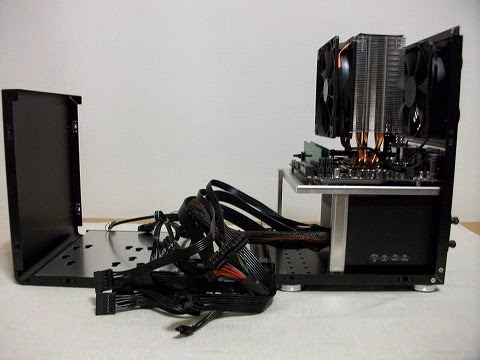
 ヒートシンクはマザーボードからはみ出さないです。
 次にハマったのが、CPUクーラーのファンの取り付けなのです。ファン搭載位置を決定するクリップの高さ方向の位置をなかなか決められないのです。結局、クリップの下側先端がヒートシンクの底に来る位置に決めてファンを取り付けたです。
 Teamのメモリ2枚を取り付けるです。ファンと干渉しないです。
 メモリがちゃんと刺さっていないことは、作業終盤に気付いたです(^^;。 カチッと音がするまでしっかり押し込むです。
 ケース Lian Li PC-Q33Bを箱から出してバラすです。
 玄人志向の電源 KRPW-N500W/92+にケース固定用プレートをネジ止めするです。
 電源の固定でもハマったです。電源はケース底面から浮いているので、手で支えていても簡単にずれてしまい、手回しネジがなかなかネジ穴に入らないのです。ケースを閉じ、ケース背面が上になるように置いて、上から電源を入れるとスムーズだったかも、と思うです。ファンを下に向けて取り付けたです。
 マザーボードのバックパネルをケースに取り付けたです。
 マザーボードをケースにネジ止めして、排気ファンのケーブルを接続するです。ケーブルを排気ファンの外周に沿って配線してもマザーボードのファンコネクタに無理なく届いて接続できたです。
 SSDに接続する電源ケーブルの余裕を気にしつつ、ケーブルの余分な部分を面ファスナーで束ねた後、余計なケーブルがはみ出ないようにATX 24ピンケーブルをケースのフレームにくぐらせて接続してみたです。EPS12Vはフラットケーブルなので、電源の上か下を通して右側から出せそうな気がするですが、面倒なので取り回しはあまり気にせず接続したです。
 Crucial RealSSD C300をディスクケージにネジ止めするです。
 ディスクケージをケースに固定して、SSDにSATAケーブルと電源ケーブルを接続するです。
 マザーボードのマニュアルを見ながら、ケースのフロントパネルから出ている各ケーブルをマザーボードに接続するです。目が衰えてきているので、小さなコネクタをピンヘッダに接続するのはちょっと厳しかったりするです。
 ケーブルの取り回しにもっと工夫が必要だと思うです。
 ケースにサイドパネルを取り付けてみたです。購入する前にいちおう調べたですが、ケース内部右側の様子はイマイチわからなかったです。たぶんスペースの余裕は少ないだろうなーとは思ってたですが、やっぱりなという感じです。
 ケーブルの取り回しを調整しながらフロント兼トップパネルを閉じて、後はサイドパネルを閉じれば終了、と思ったですが、
 eSATAポートの増設を忘れてたので取り付けたです。ケースの拡張スロットにはPCIブラケットの細い部分を挿す溝が無くて、ケース外側からブラケットを押すと、マザーボードがストッパーになるです。
 ケース付属のビープスピーカーをマザーボードのピンヘッダに接続するのも忘れてたので取り付けたです。
 H97のヒートシンクに貼られていた保護フィルムを剥がし、ケースにサイドパネルを取り付けて、作業完了なのです。

 これから動作チェックして、OSをインストールするです。

2014年9月27日土曜日

次期メインPCのパーツなのです

メインPCを更新することにしたです。
SONY VAIO Z(VPCZ1)を使い始めてから丸4年が経ち、IntelのHaswell Refresh Core iプロセッサシリーズと9シリーズチップセット搭載マザーボードが発売された5月、来年は新マシンにしたいなー、これからは(状況が許せば)コストを抑えて更新していきたいので次期メインPCはノートPCではなく自作機にしたいなー、と考えてたです。
メインPCの更新を急ぐ理由は全くなかったので、時間をかけてゆっくり考えるつもりでいたですが、円安でパーツが値上がり傾向だし、Intel 9シリーズチップセットは次世代CPUのBroadwellでも使えるわけだし、なんだか今のうちに自作するのが良いような気がしてきた.... というわけで思い切って更新することにしたです。年明けから更新に向けて動き始めても、時間と気力の問題でなかなか進まないという状況になることは4年前のVPCZ1で経験済なので、同じことを繰り返したくないという気持ちもあるです。

届いたパーツの箱を並べてみたです。


パーツの選択は、けっこう悩んだです。

まず、ケース。コロコロ買い替えるものではないと思うので、価格はあまり気にしないことにしてたです。最初はでかいサイドアクリルウインドウがあるアルミ製ATXケースが欲しいなー、と思ってたですが、部屋の「ここしかない」位置に置いてある家具やコンセント位置とかを再確認し、いろいろスペースの寸法を測って、ATXケースを置いた部屋をイメージしてみたですが、どうやってもしっくりくる形でATXケースは置けない、と判断したです。
ゲームは全くしないのでグラボは無し、HDDを大量に積むつもりもない、なのでATXケースで組んでも中はスカスカ.... だったらMini-ITXケース、というわけで、フットプリントが小さく組み易そうで高さのあるCPUクーラーも使える Lian Li PC-Q33Bを選んだです。
ケースには5インチ標準サイズのBDドライブを搭載したかったですが、光学ドライブを使う機会はあまりないので、必要になったら外付で対応するです。VPCZ1も光学ドライブは非搭載だったので外付を使ってきたし。

次は周辺機器になるですが、ディスプレイ。現メインPCのVPCZ1は13.1インチ/フルHD(1920×1080ドット)ですが、目が衰えてきているので今度はなんとしても大画面が欲しいですぅ、と思ってたです。出先では、23インチ/フルHDの PHILIPS 234E5QHSB/111を使うことが多いですが、文字サイズはスケーリングを変えなくても充分な大きさです。しかし、Windowsキー+左(右)カーソルキーで画面上に2つのウインドウを同じ大きさで並べることが多いですが、こうすると自分にとっては両ウインドウ共、縦方向だけでなく横方向も解像度が足りないです(もちろんVPCZ1もです)。安価なフルHD液晶を2台使うのはどうか、シネスコ液晶にしてはどうか、とも考えたですが、やはり27インチWQHD(2560×1440ドット)以上が欲しいです。しかし、WQHDの製品は(IPSパネルだからか?)結構高価なのでコスパはイマイチな気が.... ケース(や結果的に後述のメモリやCPUなど)でコストダウンできたので、思い切ってTNパネル採用の28インチ4K液晶にしよう、ということで ASUS PB287Qを選んだです。ASUSのディスプレイは初めて使うです。
ただ少々心配ではあります。28インチ/4K(3840×2160ドット)ということは、VPCZ1と比較すると解像度が4倍で表示面積は4倍強、ということはスケーリングを変えない限り文字サイズはVPCZ1と大差なく、目とディスプレイの距離はVPCZ1使用時よりやや遠くなる、よーな気がする.... これは実際に使ってから対応を考えるです。
USB HUB機能を持っていてほしかったですが、高さを調整できるのは嬉しいです。ちなみに前述の234E5QHSB/111は、ERGOTRONのモニタアームにマウントされていて、高さも向きも前後も自由自在、とっても助かってるです。

ケースとディスプレイが決まると、マザーボードは比較的あっさり決定なのです。Mini-ITXケース、グラボ無しなので4Kディスプレイをリフレッシュレート60Hzで使うためにマザーボードのI/OポートにはDisplayPort 1.2が必要、さらにクロック倍率の上方変更が可能なCPUを今回は使うつもりが無いのでIntel H97チップセットで充分、この時点で候補がかなり絞られるですが、SATAポートなどのコネクタ位置やUEFIの評価などを考慮して ASUS H97I-PLUSを選んだです。
メモリが128MBとか256MBしか載っていないXPノートとか、メモリ1GBで重いセキュリティ対策ソフトが追加インストールされたVistaマシンとかを出先で長期間使ってきた過去を思い返すと、8GBメモリを4枚挿したくなるですが.... 32GBメモリは諦めることにするです。もっとも、Mini-ITXケースを選んだ時点で諦めてましたけど。

そのメモリは、TeamのPC3-12800(DDR3-1600) 8GBの2枚セット、計16GB。価格優先で選んだですが、個人的にはヒートスプレッダ付きよりチップ剥き出しの方が好きなのです。単に見た目の問題なのですが。

CPUですが、VPCZ1は2コア4スレッドのCore i7-620Mなので、今度は物理4コアが欲しいです。最初は4コア8スレッドのCore i7にするですぅ、と思ってたですが、4コア4スレッドのCore i5の中位モデルとの価格差は無視できないです。スレッド数だけでなく動作クロックやキャッシュ容量、その他いろいろCore i7の方が上なのはよくわかってるですが、強力なスペックのCPUが必要というわけではないし、次世代CPUのリリースが予告されているような状況で高価な上位モデルを買ってもな、充分以上の性能を持つものの中からコスト優先で選んでも普段使いでは何も不満は無いはずだよね、と考えて Intel Core i5-4590Sを選んだです。4コア4スレッド、4コアでの最大クロックは3.3GHzと充分、低電圧モデルだからか内蔵GPUの最大クロックは上位モデルよりは低めではあるけどHD Graphics 4600だし。
CPUクーラーは、静音性と冷却能力の評価と価格で SCYTHE「虎徹」を選んだです。大きさも問題ないはずです。
なお、CPUにグリスを塗る作業に自信がないので、今回は親和産業の熱伝導シートを使うです。

そして、電源。構成を考えると、出力が大きめのACアダプタ電源でいける気がする、と思ったですが、アダプタ本体が邪魔だし、EPS12V 8ピンを持つ製品がほとんどなくて電力の供給能力が高い強力なアダプタを使わないと厳しいからなのかもなーなどと考えて、構成に見合わない大きさの定格出力だとは思ったですが、80PLUS Platinum 500Wの玄人志向 KRPW-N500W92+を選んだです。プラグインではないですが、奥行きが短くフラットケーブルなので、無理なく組み込めそうな気がするです。

SSDは、まだ1度もSATA 6Gbps環境で使ったことがない Crucial RealSSD C300をVPCZ1から取り外して使ってみるですが、状態が悪いことが判明した場合は、きっぱり諦めて交換するです。

OSは Windows 8.1 Pro 64bitにするです。
んじゃあ、組み始めますか。

2014年9月18日木曜日

Cドライブにトラブル発生、なのです

最近、メインPCのSONY VAIO Z(VPCZ1)の様子がおかしいのです。
酔いつぶれて眠ってしまい、目が覚めたら再起動していたとか、Windows 7の起動後にログオンするユーザを選択した後、パスワード入力ボックスが表示されるまで数分待たされる(ディスクアクセスランプは点灯しっぱなし)とか、ディスプレイの電源復帰直後に「ディスプレイドライバが動作を停止した」みたいなメッセージが表示され、画面解像度がXGAになってる、いったことが増えてきているのです。
まさかマルウェアに感染? とか思って、まずセキュリティ対策ソフトのイベントログをチェックしたところ、なんと、定期的に実行するようスケジュールしておいたシステム全体詳細スキャンが一月前から失敗してるのです。
これはおかしい、ということでドライブ毎に手動でウイルススキャンを順に実施してみたところ.... 最後に選択したCドライブ(換装してC/DドライブはCrucial RealSSD C300 256GBになっている)のスキャン途中で再起動してしまったです。
Cドライブに問題が発生してるっぽい.... とりあえず chkdsk、ということで管理者権限でコマンドプロンプトを起動して

 chkdsk  /F  /R  C:

をやってみたですが....
手ブレしましたです。
stage 4の途中で「autochk program not found - skipping autocheck 」と表示されて....


その直後、ぶるーすくりーん、なのです。

ESCキーを押下して chkdskの開始を止めるまで、これを延々と繰り返すのです....


CrystalDiskInfoも実行してみたです。
正常みたいなのです....


うーん、Secure EraseしてOSを再インストールしてみるか.... どうせ、近くセキュリティ対策ソフトの有効期限が切れるので、最新版に更新ついでにクリーンインストールするつもりだったし。

.... いや、もちろんこのままにしておけんが、今進行中の計画.... アレが手元に揃ってからにするか.... もう間もなくのはずだしな....


そういえば、SSDを長期間使用するとどのくらい速度が低下するのか確認したかったので、CrystalDiskMark実行時のスクリーンショットを撮っていたのでした。テストデータは、デフォルト(ランダム)。
昨年のクリーンインストール直前の実行結果。
当時インストールしていた Intel Rapid Storage Technology(Intel RST)のバージョンは、メモによると11.6でした。


昨年のクリーンインストール後の実行結果。PartedMagicを使ってSecure Eraseを実行後、リカバリディスクでWindows 7 Ultimate 64bitをクリーンインストール、Intel RSTをアンインストールして、Windows Updateまで済ませた後。Intel RSTをアンインストールした理由は、通知領域にアイコンが現れるまで時間がかかるので待たされてる感があってヤだったから。

現在(つまりCドライブの様子がおかしい状況下)。


ちなみに、外出専用機(Gateway EC19C-N52C)も64GBのSSDに換装してたですが、そのSSDはけっこう前に故障してブートできなくなったので、今は同銘柄同容量の2代目SSDで動いているのでした。

2014年9月15日月曜日

オーディオを手放したです

長期間、自宅のオーディオ機器を使ってないのです。音楽を聴きたくないわけではないのですが。今後、積極的に使いたくなる時が来るかもしれないですが.... なんだか今はその時が来そうな気がしない.... このまま使わずに置いててもな.... などとそれなりに時間をかけて考えて決断、業者さんに引き取ってもらったです。
上から順に、アンプ LUXMAN L-505u、MDデッキ SONY MDS-JA333ES、CDプレーヤー TEAC VRDS-25XS(メカブリッジとクロックをバージョンアップ済)。ラックはYAMAHA GTR-1B。
ケーブルは、アナログもデジタルもSAEC。
スピーカーはB&W 704。なぜか底板に貼られている化粧版が剥がれて脱落しかかってるです。
SAECのケーブルでバイワイヤ接続。スピーカーベースは、1枚約24kgの御影石。


機器は手放したですが、音楽CDは手放していない(というか増加中で、まだ聴いていないCDがけっこうある)ので、これらのCDを聴く手段は今後考えるです。
これまでオーディオ機器と椅子しかない部屋だったので、搬出後は当然、けっこうな空きスペースができたです。今は物置になってるです。

2013年9月25日水曜日

CrunchBang 11 Waldorfなのです

今年 5月のリリースから時間が経過したですが、CrunchBnag Linux 11「Waldorf」(amd64)をインストールするです。
ISOファイルは、こちらから入手したです。ファイルサイズが 700MB超なので、DVD-RWに焼いて、実験機の Gateway EC19C-N52Cに挿した SDHCカードにインストールしたです。


UTPケーブルを接続してインストール開始。インストール先のメディアは、使い古した激安 4GB SDHCカード。スクリーンショットを撮りながら、ゆっくり作業したけど、約30分でインストール自体は終了。

Alt+F2でコマンドラインモードにならないので、「インストールの完了」画面で「戻る」ボタンをクリック、メニューを表示させて「シェルの実行」をクリック、FATでフォーマットしておいた画像保存用の USBメモリを接続して、
fdisk -lで usbメモリのデバイス名を確認(今回は /dev/sdb1だった)
mkdir /mnt/usb
mount /dev/sdb1 /mnt/usb
cd /var/log
cp *.png /mnt/usb
でスクリーンショットを画像保存用の USBメモリにコピーして、画面右下の「戻る」をクリックしてインストール画面に戻る。


インストールが完了したら、ブートしてログイン。

cb-welcomeが起動するけど、「q」を入力して終了させた。


次に、デスクトップの何も無いところを右クリック、メニュー内の Terminalをクリックして terminatorを起動し、sudoで rootになって、

aptitude update
aptitude -y upgrade
dpkg-reconfigure tzdata
hwclock --systohc --localtime
aptitude -y install ibus-mozc
aptitude -y install firmware-brcm80211
depmod -av
update-initramfs -u -v

を実行するです。日本語入力は mozcにしたです。EC19C-N52Cの無線NICは Broadcom BCM43225なので、これのファームウェアもインストールしたです。約30分で完了、リブートするです。起動する際、BIOSの日時を確認するのを忘れたですが、後で BIOSを確認すると、正しい日時になってたです。
では、ログインして無線LANの設定をするです。


あっさり自宅の無線LANに接続完了。


続いて Google Chromeをインストール。

こちらも、あっさり完了、と思ったですが、Googleニュースとかを見ていて気付いたですが、脱字だらけ。


Waldorfのインストール時に言語は日本語を選択したことだし、無線LAN設定時のダイアログも問題なく日本語を表示できていたので、フォントは問題ないだろうと思い込んでたですが、誤認識だったようです。Google Chromeを終了して terminatorを起動、rootで、

aptitude -y install fonts-ipafont

を実行して、再度、Google Chromeを起動。


脱字はサクッと解消。

CrunchBang Linux 10「Statler」には Openbox版だけでなく Xfce版もあったですが、個人的には Xfceが気に入っていて、これはとても使いやすいなあと思ってるです。

2013年9月21日土曜日

Debian Wheezyなのです

ワケあって GNOMEを使う必要があって、Debian GNU/Linux 7.1「wheezy」(amd64)をこちらからダウンロードして、CD-RWに焼いて、実験機の Gateway EC19C-N52Cに挿した USBメモリにインストールしたです。

UTPケーブルを接続してインストール開始。せっかくなので、スクリーンショットを撮ってみた。なお、スクリーンショットは、/var/log/下に png形式で保存される。


「ソフトウェアの選択」からが長かった。選択されたパッケージは 1410個、使用機材と自宅のネット環境のせいだと思うけど、ダウンロードに約20分、適用に約70分。
画面左下に「スクリーンショット」ボタンが出ている時に、Alt+F2でコマンドラインモードに移行。FATでフォーマットしておいた画像保存用の USBメモリを接続して、
fdisk -l で USBメモリのデバイス名を確認(今回は /dev/sdb1だった)
mkdir /mnt/usb
mount /dev/sdb1 /mnt/usb
cd /var/log
cp *.png /mnt/usb

でスクリーンショットを画像保存用の USBメモリにコピーして、Alt+F5でインストール画面に戻る。インストールが完了したら、ブートしてログイン。

端末を起動して、visudoを実行して sudoを使えるようにして、rootになって /etc/apt/sources.listを少し修正(7,8行目末尾に contribと non-freeを追加)して、

aptitude update
aptitude -y upgrade
dpkg-reconfigure tzdata
hwclock --systohc --localtime
aptitude install firmware-brcm80211
depmod -av
update-initramfs -u -v

を実行してリブート(起動時に BIOSを確認して、もしも日時がズレてたら修正するです)、ログインして無線LANの設定をするです。自宅の無線LANは WPA2-PSK(AES)、ESS-IDステルスを有効にしてるです。


げげっ、「非表示無線ネットワークに接続」がメニューに無い....


「ネットワーク接続」(nm-connection-editor)を起動して無線LANの設定をして、リブートしたけど接続できない....


ifconfigを実行して確認したですが、インタフェイス wlan0は UPになってるです。他に設定が必要なのかもと思って、このページを見ながら /etc/NetworkManager/system-connections/下のファイルを修正したりしてみたですが、どうしても接続できないです。
何が間違っているのか全然わからなかったですが、実は NetworkManagerの設定は間違っていなくて、ただ「そこら辺にあるアクセスポイントをスキャンして認識させる」っていうのをやってなかったのでした。rootで、

iwlist wlan0 scanning essid  HIDDEN-SSID-HOGEHOGE

を実行すると、サクッと無線LAN接続できてしまったのでした。


毎年、Linuxの無線LAN接続でハマってしまってますです....

2013年9月20日金曜日

Firefoxの設定をリセットするです

Mozilla Firefox、8月に 23.0、23.0.1とリリースされたです。インストールして、じっくり使ってきたですが、右クリックメニュー透明化問題は一度も発生せず、安心して使えるようになったみたいです。

が、実はまだ、設定によるものと思われる問題が残っていたのでした。オプション>プライバシーで「履歴」の設定をどう変更しても、Firefoxを再起動させると「Firefoxに記憶させる履歴を詳細設定する」に戻ってしまうです。

なぜ履歴の設定が固定?(泣)


プロファイル内の prefs.jsを消去して、設定を全てやりなおしても同じ状況なのです。ということは、他のファイルが壊れているのかも、と思って手動でリセットすることにしたです。

とりあえず、ブックマークを失うと困るのでバックアップ。ブックマークメニュー内から「すべてのブックマークを表示」か「未整理のブックマーク」をクリックして「履歴とブックマークの管理」を起動、インポートとバックアップ>バックアップとクリックして、適当なフォルダにバックアップを保存。バックアップしたブックマークのファイルの拡張子は json。

「アドオンマネージャ」を開く。いちおう、インストール済みの拡張機能とかテーマを確認。必要ならメモをとっておく。


Firefoxを終了させてエクスプローラを起動、プロファイルのフォルダを開いて、bookmarkbackupsと extensionsの両フォルダを除く、その他のフォルダとファイルを全て消去する。Firefoxにサイトのパスワードを保存しているので消えると困るとかいう場合は、こちらを確認して必要なファイルは消さずに残す。

Firefoxを起動、「アドオンマネージャ」を開いてアドオンを有効化して再起動させる。


ブックマークを確認する。作業開始前にブックマークしたはずのサイトが見当たらない場合は、「履歴とブックマークの管理」を起動して、バックアップしておいたブックマーク(jsonファイル)を使って復元する。

この後、「オプション」を起動して好みの設定(必要なら about:configでの設定も)をして、Firefoxを再起動させたです。これで、履歴の設定が変更できない問題はばっちり解消したです。

やっとすっきりしたですが、9月17日に Firefox(と Thunderbird)は 24.0がリリースされたので、今からまたインストールと設定をやりなおしなのです。