skip to main |
skip to sidebar
3代目メインPCですが、たまに勝手に再起動するのです。
酔い潰れて眠ってしまい、目が覚めて使おうとするとログオン前の状態になってたとか、ブラウザで新規タブを開いたり閉じたりを繰り返していると突然再起動した、といったことがたまーにあるのです。
とりあえず、手動マルウェアスキャンとchkdskを実行してみたですが、異常無しなのです。
ま、まさかもしかしてメモリがおかしい? ということで、「Windows メモリ診断」というのを実行してみたです。
.... マジっすか?
この後、いちおうMemtest86+とPASSMARK MemTest86を試したですが、当然ですが開始直後からエラー出まくりなのです。
メーカーに相談してみるかと考えてメモリモジュールの保証書を探したのですが、レシートは見つかったけど、なぜか保証書だけが見つからない(^^; 購入した商品のパッケージに入っていたものは全て、処分するまで箱ごときっちり保管するヤツなのに、3か月探しても見つからん.... もしかしてうっかりシュレッダーにかけちまったか?....
しかしホントにメモリ不良なのか? 保証書が見つかって、メーカーのサポートを受けられたとしても、ちゃんと状況を説明できるよう、できることをやってみようと思ったです。
まず、3代目メインPC本体を屋外に出して、エアダスターでケース内の埃を吹き飛ばして、メモリを刺し直し、もう一度「Windows メモリ診断」を実行。
あれれ? 問題なし....
では、PASSMARK MemTest86 V6.0.0は?
.... うーん....
続いて、UEFIを最新版にアップデート、メモリモジュールを取り付けたスロットを入れ替え、いちおうマザーボード ASUS H97I-PLUSの「MemOK!」も実行して、UEFIのメモリ関係の設定も確認。
取り付けてるメモリモジュールの規格はJEDEC準拠なので、違った設定になっていたら手動で変更するです。DRAMコマンドレートは、もしかして2の方が良いかもと思ったですが、1にしたです。
そして、PASSMARK MemTest86 V6.0.0を実行。
うげげっ! エラーが増えたです.... 先頭8bitがXORで反転してるです....
うーむ、なんだか不安定な感じ.... そして何か失念している(酔った頭だからか?).... これまで不安定な動作のPCを何度も触ってきたけど、その時自分はまずどうしてみたか....
....思い出したです。放電なのです。
コマンドプロンプトを起動して shutdown /s /t 0 を実行してシャットダウン、電源ケーブル、キーボード他の周辺機器のケーブル、ついでにシステムディスク(SSD)のケーブルも抜くです。
そして、3代目メインPCのケースの電源ボタン長押し(今回は1分くらい)したです。
それから、抜いたケーブルを全て元通りに接続して、USB DVDドライブも接続してPCを起動、UEFIでUSB DVDドライブから起動するようブートオーダーを変更して PASSMARK MemTest86 V6.0.0を実行したです。
もうデフォルトの4回検査でも、シングルコア実行で13時間も待つのはイヤです。全コア使うです。
で、結果は、エラー無しで4回パスしたです。
3週間ほど経過したですが、1度も勝手に再起動せず、安定して動いているです。
外出専用機Gateway EC19C-N52Cの電源を入れると、ブートドライブのエラーで起動できなくなっていることが、今日発覚したです。
こ、困った.... これから帰省先で使うのに....
外出専用機は、標準搭載の320GB HDDを取り外し、代わりに64GB SSDを取り付けて使ってたですが、このSSDが故障したようです。
手持ちのSSDは、3代目メインPCで使っているSSDも含めてけっこう時間が経過していることと、この3年くらいの間に古いSSDが2台故障した(今回で3台目)ので、実は予備のSSDを用意していたのでした。
Samsung 840 EVO 120GB(MZ-7TE120B/IT) ベーシックキットの箱の中身。3代目メインPC用と緊急用で計2台欲しいな、と考えてたところ、今秋驚くほど安かったので2台購入したですが、正解だった気がするです。最近、後継機がリリースされたですね。
EC19C-N52CのHDDマウント金具を取り付けたです。これまで使ってきたSSDの厚みは9.5mm、840 EVOは7mm厚。
問題なく取り付けできたです。ついでに、メモリを実験機(こちらもEC19C-N52C)に取り付けていたものと丸ごと交換したので、実験機が2GB×2で半減、今回840 EVOを取り付けた外出専用機が4GB×2で倍増になったです。
.... って、今回SSDとメモリを交換したわけで、もしかしてWindowsをクリーンインストールすると、ライセンス認証が失敗するなんてことにならないかなー、と交換後に少々心配になったです。
と、とにかく、リカバリDVDを使ってWindows 7 Home Premiumを再インストール -> Window 8 Pro アップグレード版のDVDでアップグレード -> Windows 8.1 Pro Updateにアップグレード、という手順を踏む時間が無いのです。急いで復旧させないとかなーり困るので、今回はこちらを参考にして、Windows 8.1 Pro 64bitのインストールDVDを作成し、これを使ってインストール、プロダクトキーはこれまで使ってきたWindow 8 Pro アップグレード版(優待価格)のものを使うです。インストール後に不明なデバイスが見つかるだろうと思ったですが、ドライバは後でなんとかすることにしたです。
インストール完了。とりあえず不明なデバイスは無く、ライセンス認証も問題なかったです。インストール直後は、XGAを横に引き延ばした画面になってて変だったですが、コンパネ>デスクトップのカスタマイズ>ディスプレイ>画面の解像度の「検出」ボタンのクリックで、あっさり推奨解像度の1366×768ドットになったです。
Windows Updateも完了、無線LAN接続も確認したです。外出専用機はタッチパッドだけSynapticsのドライバに入れ替えないと使い辛いことがわかってる(実験機のEC19C-N52CはALPSドライバみたいなので、ロットによる違いだと思う)のですが、とりあえず復旧できたです。ヤレヤレなのです。
帰省先には、予備のOSとしてUSBメモリにインストールしたCrunchBang Linuxをいちおう持って行くです。
意外と時間がかかったです.... くたびれた....
マザーボード ASUS H97I-PLUSなのです。
CPUソケットのロックを解除するです。レバーで基盤を削りそうになるです。
Intel Core i5-4590SをCPUソケットに載せるです。
レバーを元に戻して、CPUソケットをロックするです。
CPUソケットの裏側にCPUクーラー SCYTHE「虎徹」のバックプレートをあてて押さえつけながら、
マザーボードの表側からワッシャーをかませたスペーサーでバックプレートをネジ止めするです。
スペーサーにCPUクーラーの土台となる黒い金具をネジ止めするです。
ここまでは、まあ順調なのです。
親和産業の熱伝導シートをCPUの上に置くです。シートを挟んでいた保護フィルム2枚はするっと剥がれたです。
最初にハマったのが、CPUクーラーの固定なのです。CPUソケット上の正しい位置にCPUクーラーの受熱ベースプレートを置くことがなかなかできなくて、固定バーをネジ止めできないのです。位置を微調整すると、受熱ベースプレートとCPUに挟まれた熱伝導シートがずれてしまうです。何度もやりなおして、なんとかCPUクーラーを固定したです。
ヒートシンクはマザーボードからはみ出さないです。
次にハマったのが、CPUクーラーのファンの取り付けなのです。ファン搭載位置を決定するクリップの高さ方向の位置をなかなか決められないのです。結局、クリップの下側先端がヒートシンクの底に来る位置に決めてファンを取り付けたです。
Teamのメモリ2枚を取り付けるです。ファンと干渉しないです。
メモリがちゃんと刺さっていないことは、作業終盤に気付いたです(^^;。 カチッと音がするまでしっかり押し込むです。
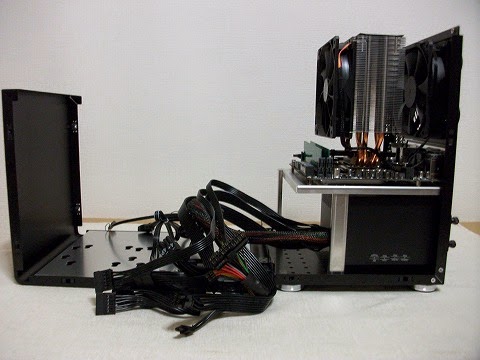
ケース Lian Li PC-Q33Bを箱から出してバラすです。
玄人志向の電源 KRPW-N500W/92+にケース固定用プレートをネジ止めするです。
電源の固定でもハマったです。電源はケース底面から浮いているので、手で支えていても簡単にずれてしまい、手回しネジがなかなかネジ穴に入らないのです。ケースを閉じ、ケース背面が上になるように置いて、上から電源を入れるとスムーズだったかも、と思うです。ファンを下に向けて取り付けたです。
マザーボードのバックパネルをケースに取り付けたです。
マザーボードをケースにネジ止めして、排気ファンのケーブルを接続するです。ケーブルを排気ファンの外周に沿って配線してもマザーボードのファンコネクタに無理なく届いて接続できたです。
SSDに接続する電源ケーブルの余裕を気にしつつ、ケーブルの余分な部分を面ファスナーで束ねた後、余計なケーブルがはみ出ないようにATX 24ピンケーブルをケースのフレームにくぐらせて接続してみたです。EPS12Vはフラットケーブルなので、電源の上か下を通して右側から出せそうな気がするですが、面倒なので取り回しはあまり気にせず接続したです。
Crucial RealSSD C300をディスクケージにネジ止めするです。
ディスクケージをケースに固定して、SSDにSATAケーブルと電源ケーブルを接続するです。
マザーボードのマニュアルを見ながら、ケースのフロントパネルから出ている各ケーブルをマザーボードに接続するです。目が衰えてきているので、小さなコネクタをピンヘッダに接続するのはちょっと厳しかったりするです。
ケーブルの取り回しにもっと工夫が必要だと思うです。
ケースにサイドパネルを取り付けてみたです。購入する前にいちおう調べたですが、ケース内部右側の様子はイマイチわからなかったです。たぶんスペースの余裕は少ないだろうなーとは思ってたですが、やっぱりなという感じです。
 ケーブルの取り回しを調整しながらフロント兼トップパネルを閉じて、後はサイドパネルを閉じれば終了、と思ったですが、
eSATAポートの増設を忘れてたので取り付けたです。ケースの拡張スロットにはPCIブラケットの細い部分を挿す溝が無くて、ケース外側からブラケットを押すと、マザーボードがストッパーになるです。
ケース付属のビープスピーカーをマザーボードのピンヘッダに接続するのも忘れてたので取り付けたです。
H97のヒートシンクに貼られていた保護フィルムを剥がし、ケースにサイドパネルを取り付けて、作業完了なのです。
これから動作チェックして、OSをインストールするです。